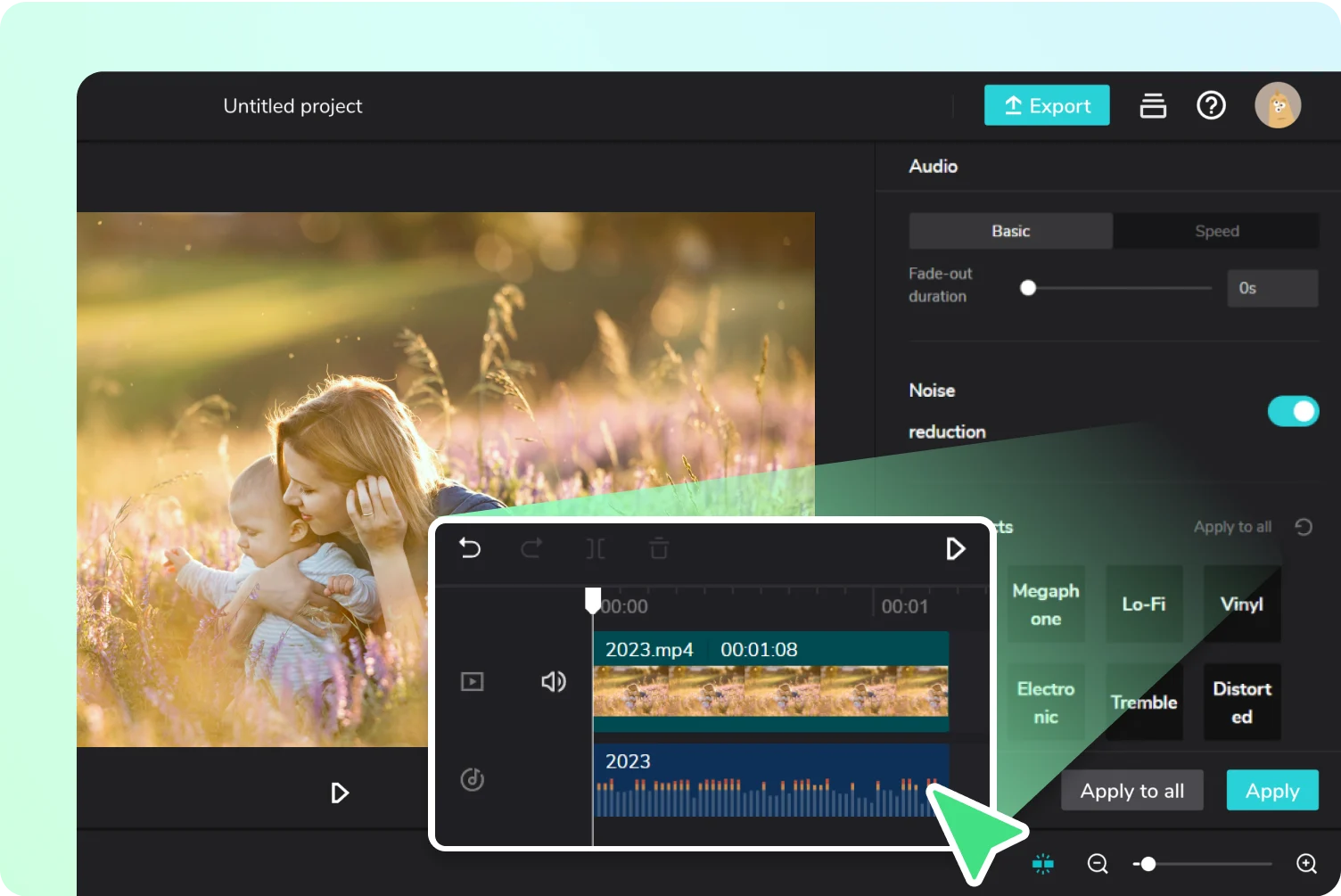
Anda pasti pernah merekam video penting, tapi tiba‑tiba terdengar suara bising yang mengganggu—misalnya angin berhembus, deru mesin, atau gema ruang kelas. Pada paragraf pertama ini, saya akan menjawab pertanyaan utama: bagaimana cara menghilangkan noise video dengan AI gratis? Jawabannya ada pada beberapa layanan berbasis kecerdasan buatan yang dapat membersihkan audio secara otomatis tanpa perlu instalasi software berat.
Saya pernah mengalami hal serupa saat membuat vlog perjalanan di daerah pegunungan. Mikrofon eksternal saya tidak cukup kuat, sehingga suara angin mendominasi rekaman. Setelah mencoba beberapa aplikasi berbayar yang mahal, saya menemukan bahwa beberapa platform AI gratis mampu mengurangi noise hingga 80 % hanya dalam hitungan menit. Berikut langkah‑langkah praktisnya, lengkap dengan contoh nyata dan peringatan risiko.
Tool AI Gratis untuk Hilangkan Noise Video
1. Kapwing – Noise Removal (online)
Kapwing menyediakan fitur audio clean up yang berbasis AI. Cukup unggah video, pilih “Remove background noise”, dan sistem akan memproses dalam 2‑3 menit. Tool ini gratis dengan batas 250 MB per file.
- Keunggulan: Antarmuka ramah, tidak perlu install.
- Kekurangan: Kualitas akhir tergantung ukuran file, kadang masih ada sisa hissing.
2. Audacity + Plugin RNNoise (desktop)
Audacity adalah aplikasi open‑source, dan RNNoise adalah plugin AI yang dirancang khusus untuk mengurangi noise pada rekaman suara. Anda dapat mengekstrak audio dari video (pakai ffmpeg), proses di Audacity, lalu gabungkan kembali.
- Langkah cepat: File → Export → Import Audio → Effects → Noise Reduction (pilih “RNNoise”).
- Catatan: Proses ini memerlukan sedikit pengetahuan dasar editing audio.
3. VEED.IO – AI Noise Canceller
VEED.IO menawarkan “AI Noise Canceller” yang otomatis menilai intensitas bising dan menyesuaikan filter. Versi gratisnya memungkinkan 1 proyek per hari dengan watermark.
- Kelebihan: Hasil cukup natural, cocok untuk video sosial media.
- Kekurangan: Watermark pada output gratis.
Cara Praktis Hilangkan Noise Video dengan Langkah Terstruktur
Langkah 1: Siapkan File Video
Pastikan video dalam format umum seperti MP4 atau MOV. Jika file terlalu besar, gunakan HandBrake untuk kompresi ringan—ini tidak memengaruhi kualitas audio secara signifikan.
Langkah 2: Ekstrak Audio (Jika Pakai Desktop)
Gunakan perintah ffmpeg -i video.mp4 -q:a 0 -map a audio.wav untuk memisahkan audio. Format WAV memberi kualitas tinggi untuk proses AI.
Langkah 3: Pilih Tool AI Gratis
Berikut pertimbangan memilih tool:
- Koneksi internet: Pilih layanan online (Kapwing, VEED) bila Anda tidak ingin instalasi.
- Kebutuhan kontrol detail: Pilih Audacity + RNNoise bila ingin menyesuaikan threshold noise secara manual.
- Ukuran file: Tool online biasanya membatasi ukuran; gunakan desktop untuk file besar.
Langkah 4: Proses Penghilangan Noise
Setelah audio diunggah, aktifkan fitur “remove background noise”. Pada Audacity, pilih bagian audio yang hanya berisi noise, klik “Get Noise Profile”, lalu “Noise Reduction” dengan preset “RNNoise”. Proses biasanya selesai dalam hitungan detik sampai menit, tergantung durasi.
Langkah 5: Gabungkan Kembali Audio dengan Video
Jika Anda menggunakan Audacity, simpan hasilnya sebagai WAV atau MP3, lalu kembali ke ffmpeg:
ffmpeg -i video.mp4 -i cleaned_audio.wav -c:v copy -map 0:v:0 -map 1:a:0 output.mp4
Untuk tool online, biasanya ada opsi “Export” yang langsung menghasilkan file MP4 bersih.
Tips Tambahan untuk Hasil Lebih Bersih
- Gunakan mikrofon directional: Mengurangi noise dari sumber luar sejak awal.
- Rekam di ruangan dengan akustik baik: Karpet, tirai, atau panel akustik dapat menurunkan gema.
- Uji coba beberapa preset: AI biasanya menawarkan “Mild”, “Medium”, atau “Strong”. Pilih yang tidak membuat suara Anda terdengar “metallic”.
- Periksa hasil akhir: Putar kembali video pada headphone untuk memastikan tidak ada sisa noise atau artefak.
Risiko dan Keterbatasan
Walaupun AI gratis sangat membantu, ada beberapa hal yang perlu Anda waspadai. Pertama, algoritma AI kadang menghilangkan frekuensi tinggi yang merupakan bagian penting dari suara manusia, sehingga suara terdengar “dull”. Kedua, layanan online menyimpan file Anda di server mereka; jika video mengandung informasi sensitif, pertimbangkan solusi offline seperti Audacity.
Saya pernah mengalami situasi di mana setelah menggunakan AI, suara vokal saya menjadi hampir tak terdengar karena filter terlalu agresif. Solusinya? Turunkan intensitas noise reduction atau gunakan “spectral editing” di Audacity untuk menargetkan hanya frekuensi noise.
Dengan mengikuti langkah-langkah di atas, Anda dapat hilangkan noise video secara efektif tanpa mengeluarkan uang. Pilih tool yang paling sesuai dengan kebutuhan dan kondisi Anda, dan jangan lupa untuk selalu melakukan backup file asli sebelum memulai proses editing.
Semoga tutorial ini membantu Anda menghasilkan video dengan audio yang jernih dan profesional. Selamat mencoba, dan jangan ragu untuk berbagi pengalaman Anda di kolom komentar!