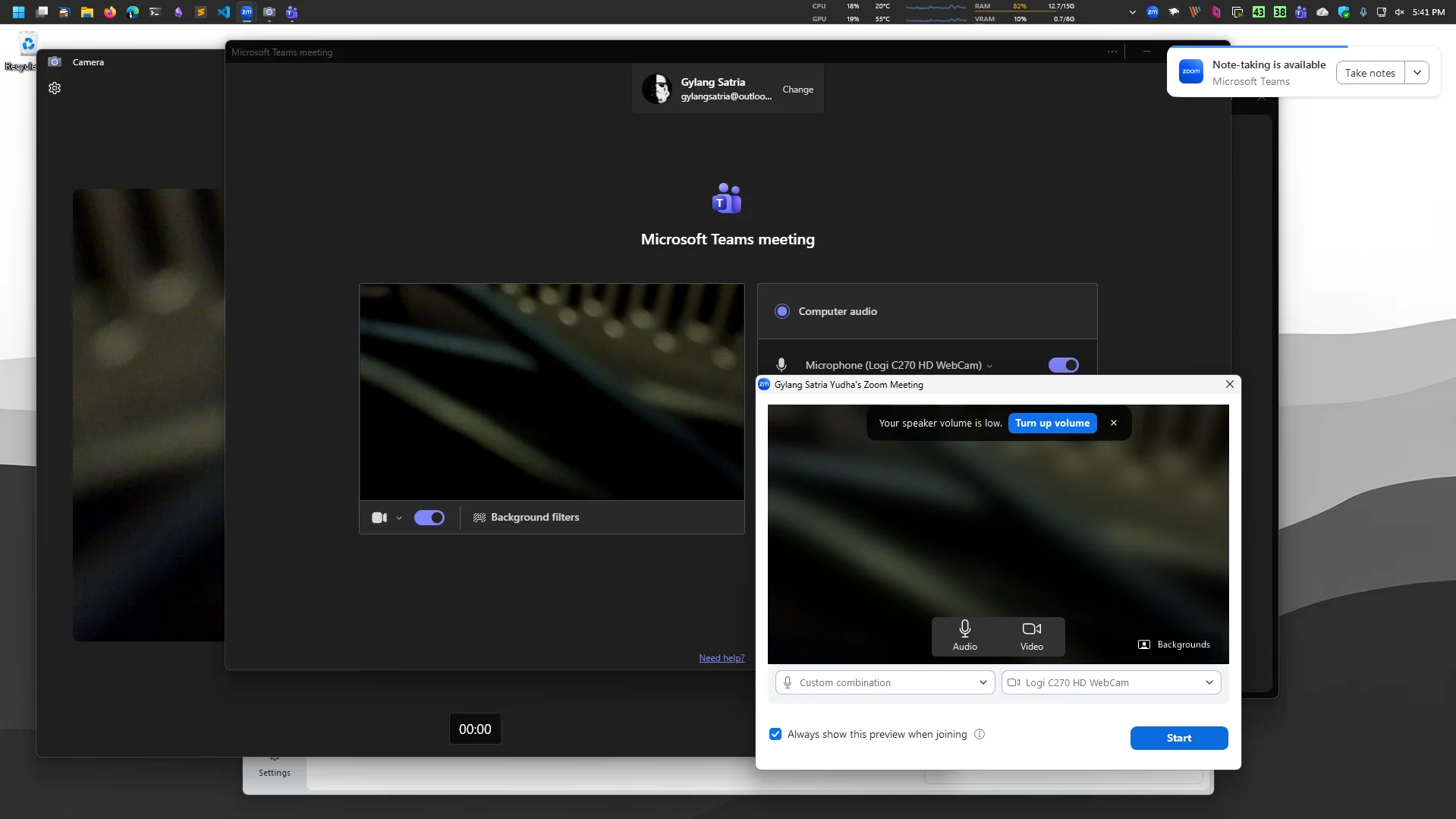
- Pengguna kini memiliki fleksibilitas lebih besar untuk melakukan video call di aplikasi konferensi sambil tetap menjalankan program streaming atau perekaman lain tanpa harus mengalami konflik akses perangkat.
- Sebelumnya, banyak pengguna merasa terhambat karena kamera hanya bisa diakses oleh satu program dalam satu waktu, sehingga pengguna harus menutup satu aplikasi sebelum membuka aplikasi lainnya yang membutuhkan akses kamera.
- Jika Anda memiliki lebih dari satu perangkat kamera yang terhubung ke komputer, Anda harus mengonfigurasi opsi akses multi-aplikasi ini secara terpisah untuk setiap perangkat tersebut.
Untuk mulai menggunakan fitur ini, Anda tidak perlu melakukan instalasi perangkat lunak tambahan karena pengaturannya sudah terintegrasi langsung di dalam sistem operasi.
Dimudahin.com — Sistem operasi Windows 11 kini menghadirkan kemudahan bagi pengguna yang sering menjalankan banyak aplikasi sekaligus. Salah satu fitur yang sangat bermanfaat bagi produktivitas adalah kemampuan untuk menggunakan satu webcam di beberapa aplikasi secara bersamaan. Sebelumnya, banyak pengguna merasa terhambat karena kamera hanya bisa diakses oleh satu program dalam satu waktu, sehingga pengguna harus menutup satu aplikasi sebelum membuka aplikasi lainnya yang membutuhkan akses kamera.
Dengan adanya pembaruan sistem terkini, keterbatasan tersebut mulai diatasi. Pengguna kini memiliki fleksibilitas lebih besar untuk melakukan video call di aplikasi konferensi sambil tetap menjalankan program streaming atau perekaman lain tanpa harus mengalami konflik akses perangkat. Fitur ini dirancang untuk bekerja secara sistemik melalui pengaturan bawaan, sehingga tidak diperlukan aplikasi tambahan atau perangkat lunak pihak ketiga yang rumit.
Langkah Mengaktifkan Fitur Kamera Multi-Aplikasi
Untuk mulai menggunakan fitur ini, Anda tidak perlu melakukan instalasi perangkat lunak tambahan karena pengaturannya sudah terintegrasi langsung di dalam sistem operasi. Ikuti langkah-langkah praktis berikut untuk mengaktifkan akses kamera bagi banyak aplikasi:
- Buka menu Settings pada perangkat Windows 11 Anda.
- Arahkan ke bagian Bluetooth & devices di panel samping kiri.
- Pilih opsi Cameras untuk melihat daftar kamera yang terhubung.
- Pilih kamera yang ingin Anda gunakan dari daftar yang tersedia.
- Klik tombol Advanced yang terletak di bagian bawah detail kamera tersebut.
- Aktifkan opsi bertuliskan Allow multiple apps to use camera at the same time.
Setelah opsi tersebut diaktifkan, aplikasi yang mendukung fitur akses simultan ini akan dapat menggunakan kamera tanpa kendala. Sebagai contoh, Anda bisa menggunakan satu webcam untuk keperluan aplikasi konferensi video dan perangkat lunak streaming secara bersamaan dengan alur kerja yang lancar.
Manfaat Praktis dalam Penggunaan Sehari-hari
Penerapan teknologi ini sangat berguna dalam berbagai skenario kerja modern. Bagi para pembuat konten yang sedang melakukan siaran langsung di platform seperti Twitch atau YouTube, Anda kini dapat menggunakan webcam untuk berinteraksi dengan penonton sambil tetap melakukan panggilan video di aplikasi lain. Hal ini menghilangkan kebutuhan akan kamera terpisah atau pengaturan perangkat keras yang mahal.
Selain itu, bagi profesional yang sering menghadiri rapat daring secara bersamaan di platform berbeda, fitur ini memberikan kenyamanan ekstra. Anda tidak perlu lagi khawatir aplikasi akan menolak akses kamera karena sedang digunakan oleh program lain. Integrasi ini memberikan pengalaman multitasking yang lebih mulus dan efisien bagi pengguna Windows 11.
Hal yang Perlu Diperhatikan
Meskipun fitur ini memberikan banyak kemudahan, terdapat beberapa batasan yang perlu dipahami agar penggunaan tetap optimal. Pertama, pengaturan ini berlaku secara spesifik untuk setiap kamera. Jika Anda memiliki lebih dari satu perangkat kamera yang terhubung ke komputer, Anda harus mengonfigurasi opsi akses multi-aplikasi ini secara terpisah untuk setiap perangkat tersebut.
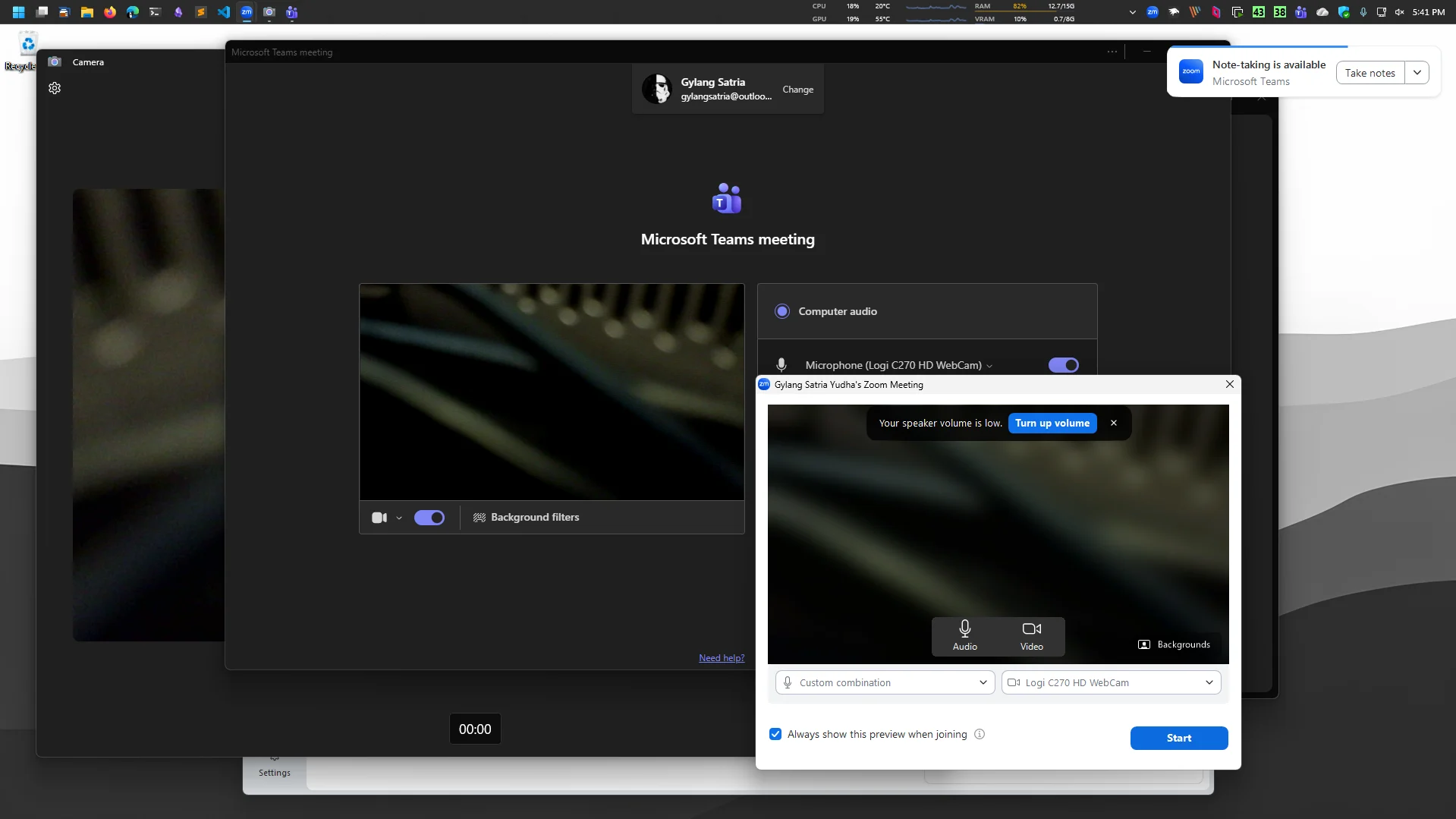
Kedua, perlu diingat bahwa dukungan fitur ini juga sangat bergantung pada bagaimana pengembang aplikasi masing-masing menangani akses perangkat keras. Tidak semua kombinasi aplikasi akan berjalan dengan sempurna di setiap situasi. Oleh karena itu, jika suatu aplikasi belum mendukung akses simultan, pastikan untuk selalu memperbarui perangkat lunak tersebut ke versi terbaru agar kompatibilitasnya meningkat.