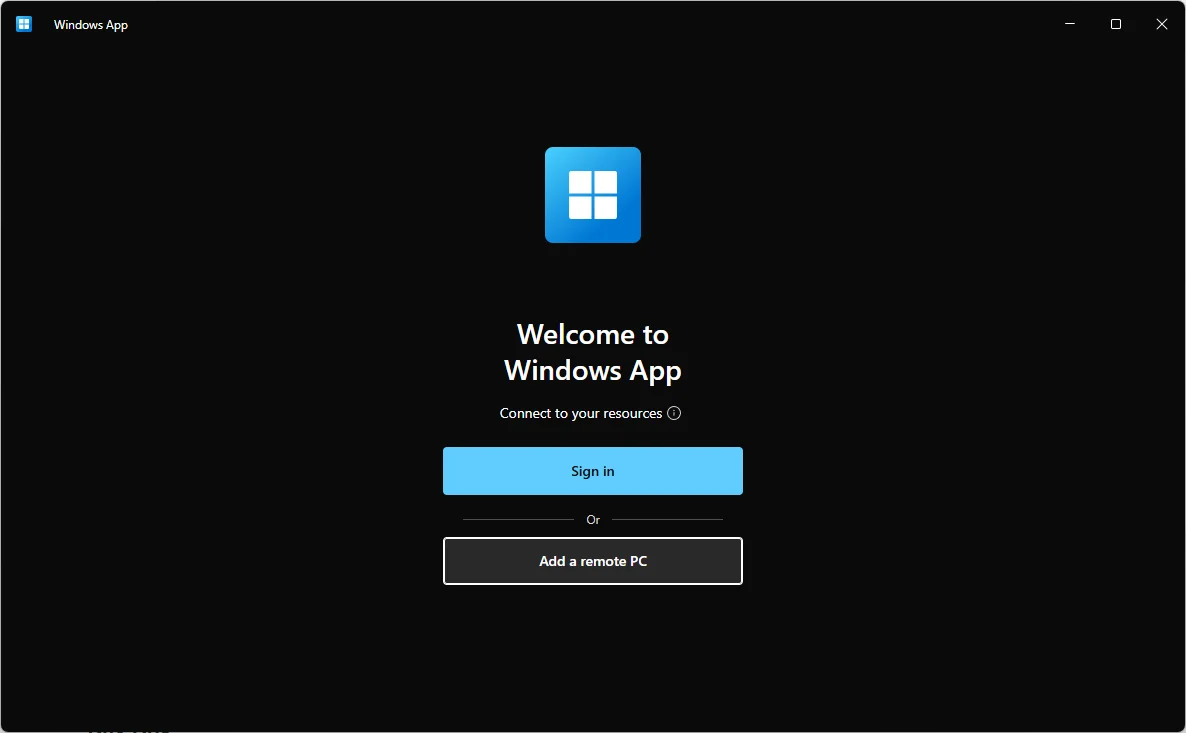
- Windows App menghadirkan fitur Remote PC connections untuk menghubungkan komputer fisik maupun virtual menggunakan nama PC atau alamat IP.
- Pengguna dapat menyimpan komputer yang sering diakses ke daftar favorit serta mengatur resolusi layar dan pengalihan sumber daya lokal.
- Fitur ini tidak mewajibkan penggunaan akun kerja atau sekolah karena proses autentikasi berlangsung saat koneksi ke komputer tujuan dimulai.
Kehadiran fitur Remote PC di Windows App memberikan alternatif modern yang lebih terintegrasi untuk menggantikan aplikasi Remote Desktop klasik, memudahkan pengelolaan akses jarak jauh baik untuk kebutuhan komputasi lokal maupun cloud tanpa prosedur konfigurasi yang rumit.
Dimudahin.com — Kebutuhan untuk mengakses komputer dari jarak jauh menjadi bagian penting dalam pengelolaan perangkat modern, baik untuk keperluan produktivitas pribadi maupun operasional teknis. Microsoft menyediakan solusi terpadu melalui Windows App, yang menghadirkan kemampuan kendali jarak jauh secara menyeluruh dan lebih fleksibel bagi pengguna sistem operasi Windows.
Hadirnya fitur Remote PC connections memungkinkan pengguna menyambungkan perangkat ke komputer lain secara langsung tanpa bergantung pada aplikasi lawas. Pilihan ini menjadi alternatif yang lebih praktis untuk menggantikan Remote Desktop konvensional yang selama ini digunakan pada lingkungan Windows.
Kemampuan Utama Fitur Remote PC di Windows App
Fitur Remote PC connections dirancang untuk mendukung sambungan ke berbagai tipe mesin, baik komputer fisik maupun komputer virtual. Fleksibilitas ini mempermudah pengguna yang mengelola beberapa perangkat dalam satu jaringan atau infrastruktur kerja yang berbeda.
Untuk memulai sesi kendali jarak jauh, pengguna hanya perlu memasukkan data dasar perangkat tujuan, seperti:
- PC Name: Nama host perangkat komputer yang ingin dikendalikan.
- IP Address: Alamat protokol internet perangkat tujuan di jaringan lokal maupun publik.
Selain kemudahan input alamat, aplikasi ini juga menyediakan kontrol tampilan visual (display settings) serta pengaturan pengalihan sumber daya lokal (local resource redirection). Konfigurasi tersebut memungkinkan penyesuaian resolusi layar, penggunaan audio, hingga integrasi perangkat periferal agar sesi remote berjalan lancar sesuai kebutuhan pengguna.
Penyimpanan Komputer Favorit dan Autentikasi Fleksibel
Bagi pengguna yang rutin terhubung ke komputer yang sama, sistem menyediakan fitur penyimpanan koneksi. Perangkat yang sering diakses dapat ditandai dan dimasukkan ke dalam daftar Favorites, sehingga pengguna tidak perlu mengetikkan alamat IP atau nama komputer secara berulang-ulang setiap kali ingin memulai sesi baru.
Aspek kepraktisan lain terlihat dari mekanisme autentikasinya. Berbeda dengan layanan komputasi awan perusahaan tertentu yang mewajibkan kredensial khusus, fitur Remote PC connections ini tidak menuntut kepemilikan akun kerja atau sekolah. Proses verifikasi identitas dan autentikasi keamanan hanya berlangsung saat pengguna mencoba masuk dan terhubung ke sistem operasi di komputer tujuan.
Integrasi Menyeluruh Menggantikan Aplikasi Remote Desktop Klasik
Windows App awalnya difokuskan sebagai pintu gerbang menuju layanan komputasi berbasis cloud, seperti Windows 365 Cloud PCs, Azure Virtual Desktop, dan Microsoft Dev Box. Dengan penambahan kapabilitas Remote PC tradisional, fungsi aplikasi ini menjadi jauh lebih komprehensif untuk segala skenario kendali jarak jauh.
Langkah ini sejalan dengan strategi pembaruan ekosistem, mengingat aplikasi Remote Desktop klasik sudah tidak lagi menerima pengembangan fitur baru dan dipersiapkan untuk dipensiunkan secara bertahap. Windows App menawarkan antarmuka yang lebih segar serta manajemen koneksi yang lebih terpusat dibandingkan pendahulunya.
Cara Mendapatkan Windows App
Meskipun berfungsi sebagai suksesor alat bawaan sistem, Windows App umumnya tidak terpasang secara otomatis pada instalasi standar Windows 11. Pengguna yang ingin memanfaatkan fitur remote access terbaru ini dapat mengunduh dan memasang aplikasinya langsung melalui Microsoft Store.

Melalui satu aplikasi yang terintegrasi, pengelolaan akses jarak jauh ke PC fisik lokal maupun mesin virtual di cloud dapat dilakukan secara efisien, aman, dan teratur dari satu tempat.