- Meskipun Clipchamp dapat dijalankan dengan RAM minimal 8GB, penggunaan RAM 16GB sangat disarankan untuk performa editing yang stabil.
- Beban kerja berat saat proses export dan editing video memerlukan GPU modern dan ruang penyimpanan internal yang cukup luas.
- Perangkat dengan spesifikasi lama berisiko mengalami penurunan performa, freezing, hingga kegagalan saat memuat aset video yang kompleks.
Memahami spesifikasi perangkat sangat penting sebelum memulai proyek editing video di Clipchamp. Pengguna dengan spesifikasi terbatas disarankan untuk mengerjakan proyek sederhana atau meningkatkan hardware agar mendapatkan pengalaman editing yang lebih lancar dan profesional.
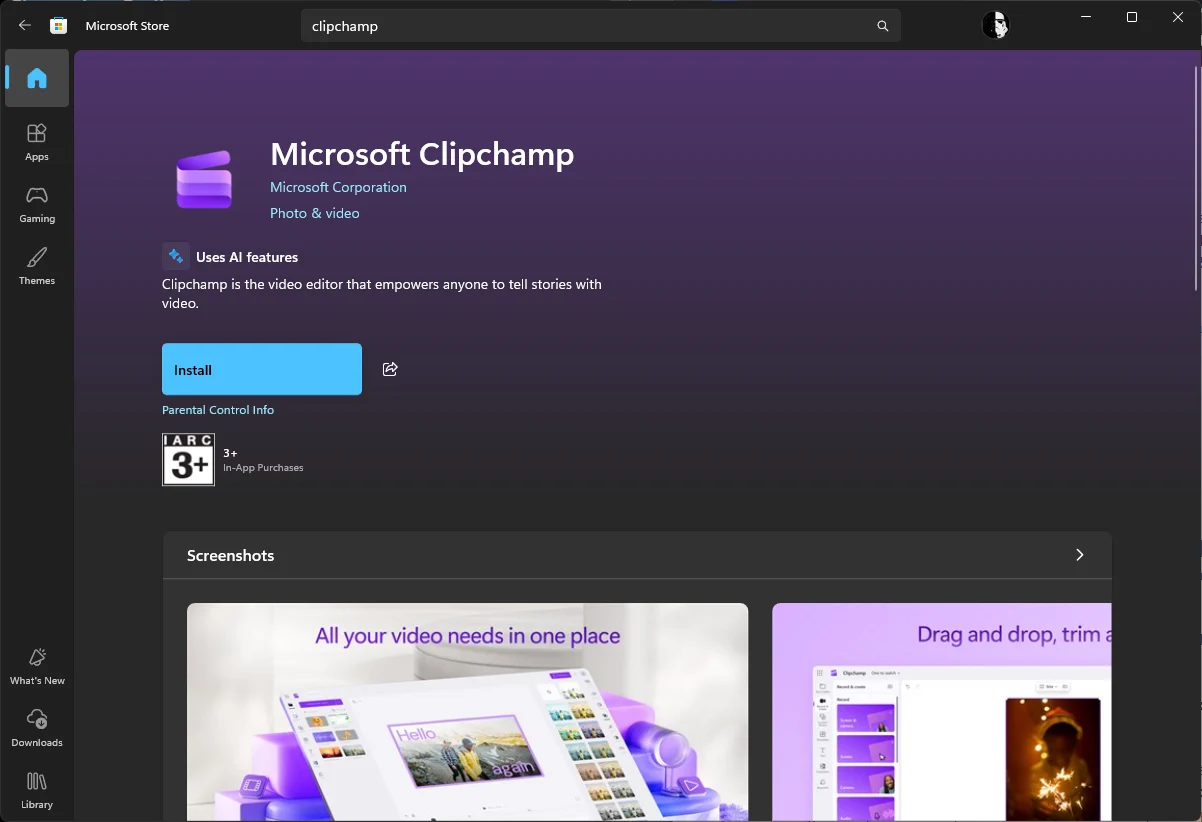
Dimudahin.com — Bagi banyak pengguna sistem operasi modern, Clipchamp telah menjadi solusi praktis untuk kebutuhan penyuntingan video dasar. Sebagai aplikasi yang sudah terintegrasi langsung dalam ekosistem Windows, kemudahannya memang menjadi daya tarik utama bagi kreator konten pemula maupun pengguna kasual yang ingin melakukan pengeditan cepat tanpa harus mempelajari software profesional yang rumit.
Namun, muncul kesalahpahaman umum bahwa aplikasi yang bersifat gratis dan ringan secara antarmuka akan selalu ringan saat dijalankan. Padahal, proses pengolahan data visual dalam video menuntut sumber daya sistem yang cukup besar. Untuk memastikan alur kerja tetap lancar tanpa kendala teknis, sangat penting bagi pengguna untuk memahami batasan spesifikasi perangkat keras yang diperlukan agar aplikasi ini dapat berfungsi sesuai harapan.
Spesifikasi Minimum dan Rekomendasi RAM
Microsoft menetapkan standar dasar bagi pengguna yang ingin menjalankan aplikasi ini. Secara teknis, perangkat memerlukan setidaknya 8GB RAM agar aplikasi dapat terbuka dan melakukan fungsi dasar. Akan tetapi, angka ini hanyalah batas minimum yang sering kali hanya cukup untuk proyek-proyek skala kecil dengan durasi pendek.
Untuk pengalaman pengguna yang lebih baik, terutama saat menangani banyak aset media atau efek dalam satu timeline, kapasitas 16GB RAM sangat disarankan. Dengan kapasitas RAM yang lebih besar, sistem memiliki ruang gerak yang cukup untuk melakukan *caching* data sementara, sehingga proses pratinjau video menjadi lebih responsif dan minim jeda.
Peran Penting GPU dan Performa Prosesor
Penyuntingan video tidak hanya bergantung pada memori, tetapi juga pada kemampuan pemrosesan grafis. Prosesor (CPU) dan unit pemrosesan grafis (GPU) bekerja keras saat pengguna menerapkan transisi, efek, hingga proses akhir berupa *rendering* atau *export*. Menggunakan GPU modern akan sangat membantu meringankan beban kerja tersebut.
Perangkat dengan hardware lama sering kali mengalami kesulitan ketika harus melakukan komputasi berat pada file video resolusi tinggi. Meskipun aplikasi mungkin tetap bisa dibuka, masalah performa seperti aplikasi yang tidak responsif (*freezing*), *lag* yang signifikan, atau bahkan kegagalan saat proses *export* sangat mungkin terjadi jika komponen internal tidak mampu mengimbangi beban kerja.
Manajemen Ruang Penyimpanan untuk Proyek
Salah satu aspek yang sering terabaikan oleh pengguna adalah peran ruang penyimpanan internal. Aplikasi ini memerlukan ruang kosong yang cukup untuk menyimpan file proyek sementara, *assets*, serta media yang sedang diproses. Jika penyimpanan hampir penuh, sistem akan kesulitan menulis data sementara, yang berakibat pada kegagalan pemuatan file atau error saat proses pengerjaan berlangsung.
Oleh karena itu, menjaga kapasitas penyimpanan tetap lapang bukan sekadar soal menyimpan file hasil akhir, melainkan kebutuhan teknis agar aplikasi dapat beroperasi dengan stabil. Sangat disarankan untuk memindahkan atau menghapus data yang tidak perlu sebelum memulai proyek video yang kompleks agar alur kerja tidak terhambat.
Tips Tambahan untuk Pengalaman Editing Optimal
Selain hardware, pastikan untuk selalu memperbarui sistem operasi dan menggunakan peramban web yang kompatibel. Penggunaan browser berbasis Chromium, seperti versi 64-bit dari Microsoft Edge atau Google Chrome, sangat disarankan untuk mendapatkan stabilitas terbaik. Jika Anda sering mendapati notifikasi bahwa perangkat tidak didukung, langkah pertama yang harus dilakukan adalah melakukan pembaruan sistem dan memastikan driver grafis Anda berada pada versi terbaru.

Perlu diingat bahwa tidak semua perangkat yang mampu menjalankan Windows secara umum akan memiliki performa yang sama saat digunakan untuk tugas intensif seperti editing video. Jika Anda sering bekerja dengan resolusi tinggi atau proyek kompleks, menggunakan komputer dengan spesifikasi yang lebih mumpuni adalah investasi terbaik untuk menjaga produktivitas tetap berjalan lancar tanpa hambatan teknis yang berarti.