Anda pernah menekan tombol power, mengintip layar, lalu menyadari pola kunci yang biasa Anda gunakan sudah tak teringat? Saya pernah mengalami hal serupa; kebingungan itu bikin panik, terutama kalau ada data penting yang belum dicadangkan. Tenang, dalam artikel ini saya akan menjawab secara langsung: bagaimana cara membuka pola Android yang lupa tanpa reset pabrik? Jawabannya ada pada beberapa trik yang memanfaatkan fitur bawaan Android, serta beberapa aplikasi pihak ketiga yang masih aman dipakai.
Intinya, tidak semua metode memaksa Anda menghapus semua data. Dengan memahami cara kerja sistem keamanan Android, Anda bisa memilih solusi yang paling cocok dengan kondisi HP Anda. Berikut langkah‑langkah detailnya, lengkap dengan tips praktis dan peringatan risiko yang perlu Anda perhatikan.
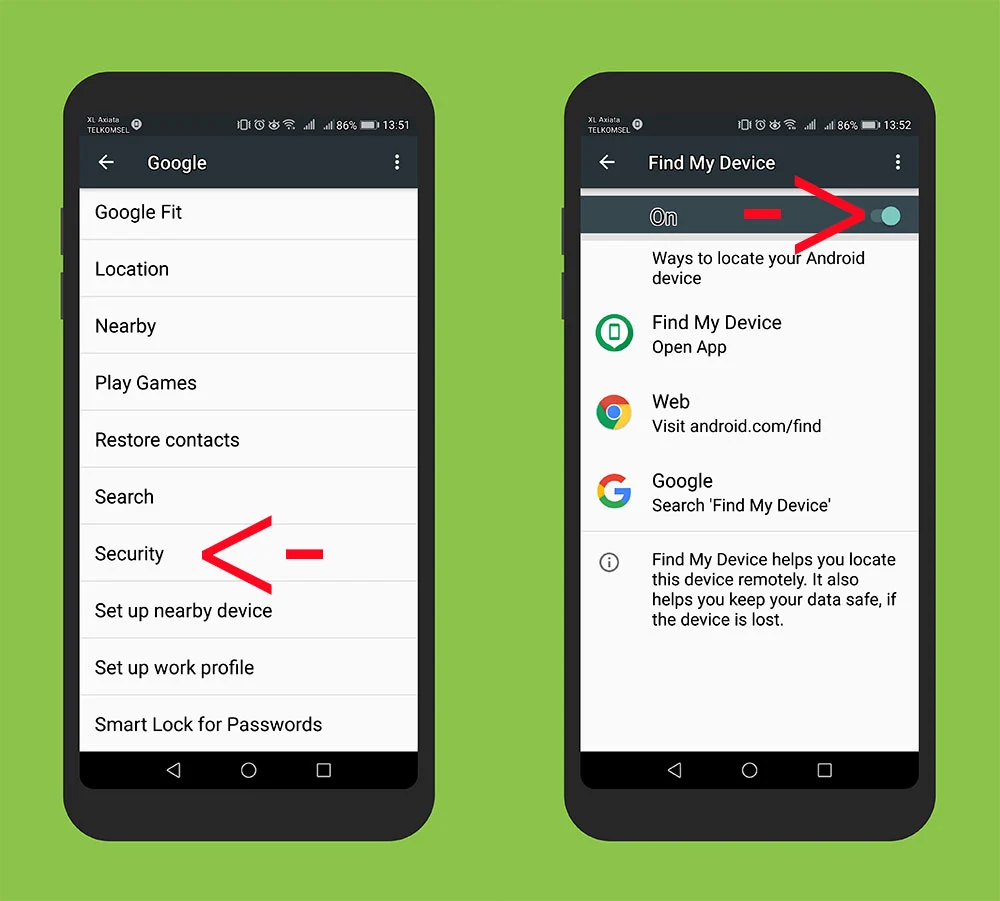
buka pola Android lewat akun Google (Find My Device)

Metode pertama ini cocok untuk Anda yang masih terhubung dengan akun Google dan HP masih terhubung ke internet. Fitur Find My Device (sebelumnya Android Device Manager) tidak hanya berguna untuk melacak perangkat yang hilang, tapi juga memungkinkan Anda mengatur ulang kata sandi layar kunci.
Langkah-langkah membuka pola Android dengan Find My Device
- Buka browser di komputer atau perangkat lain, kunjungi google.com/android/find dan login dengan akun Google yang sama dengan di HP.
- Pilih perangkat yang terkunci dari daftar.
- Klik opsi “Secure Device” (Amankan Perangkat), lalu masukkan kata sandi baru untuk layar kunci.
- Setelah selesai, gunakan kata sandi baru itu untuk membuka HP Anda.
Metode ini aman karena tidak melibatkan aplikasi pihak ketiga. Namun, ada satu syarat penting: HP harus terhubung ke jaringan (Wi‑Fi atau data seluler) dan layanan lokasi aktif.
buka pola Android lewat Smart Lock
Jika Anda pernah mengaktifkan Smart Lock sebelumnya, Anda beruntung. Smart Lock memungkinkan HP mengenali kondisi tertentu (seperti lokasi rumah, perangkat Bluetooth terhubung, atau gerakan tubuh) untuk secara otomatis membuka kunci.
Cara memanfaatkan Smart Lock saat pola lupa
- Buka Settings > Security > Smart Lock. (Jika layar terkunci, gunakan opsi “Forgot pattern?” untuk masuk lewat akun Google terlebih dahulu.)
- Pilih metode yang sudah di‑set, misalnya “Trusted Places” atau “Trusted Devices”.
- Pastikan HP berada di lokasi atau dekat perangkat yang sudah Anda daftarkan. HP akan otomatis membuka pola.
Smart Lock memang tidak selalu di‑setup oleh semua orang, tapi jika sudah, ini menjadi jalan keluar yang cepat tanpa harus menghapus data.
buka pola Android lewat aplikasi pihak ketiga (ADB)
Untuk pengguna yang nyaman dengan command line, Android Debug Bridge (ADB) dapat membantu menghapus file pola tanpa melakukan reset. Metode ini memerlukan PC, kabel USB, dan USB debugging yang sebelumnya sudah diaktifkan di HP.
Instruksi ADB untuk menghapus pola Android
- Unduh dan instal Android Platform‑Tools di komputer Anda.
- Hubungkan HP ke PC via USB, buka terminal/command prompt, lalu ketik
adb devicesuntuk memastikan perangkat terdeteksi. - Jalankan perintah berikut:
adb shell rm /data/system/gesture.key
Perintah ini akan menghapus file yang menyimpan pola kunci.
- Setelah selesai, reboot HP. Pada layar kunci, pilih “Pattern” dan Anda akan diminta membuat pola baru.
Perlu diingat, ADB hanya bekerja bila USB debugging sudah diaktifkan sebelumnya. Jika belum, Anda tidak dapat menggunakan metode ini tanpa melakukan reset pabrik.
buka pola Android lewat mode Recovery (Cache Wipe)
Beberapa tipe perangkat (terutama Samsung, Xiaomi, atau OnePlus) memiliki opsi “wipe cache partition” di mode Recovery. Walaupun tidak selalu menghapus pola, pada beberapa versi Android cache yang berisi data sementara dapat mempengaruhi fungsi kunci layar.
Langkah melakukan Cache Wipe
- Matikan HP.
- Tekan kombinasi tombol (biasanya Volume Up + Power atau Volume Down + Power) hingga masuk ke mode Recovery.
- Pilih “Wipe cache partition” menggunakan tombol volume dan konfirmasi dengan tombol power.
- Setelah selesai, pilih “Reboot system now”.
Metode ini tidak menjamin pola akan hilang, tapi seringkali berhasil bila masalahnya terletak pada bug software yang membuat pola tidak terdeteksi.
Tips tambahan & peringatan penting
- Cadangkan data secara rutin. Jika semua cara di atas gagal, Anda tetap memiliki backup di Google Drive atau layanan cloud lain.
- Hati-hati dengan aplikasi “unlock” yang tidak resmi. Banyak aplikasi yang menjanjikan membuka kunci secara gratis, namun sebagian besar mengandung malware.
- Jika HP Anda hilang atau dicuri, pertimbangkan untuk mengunci atau menghapus data jauh‑jauh. Baca Langkah Praktis untuk Amankan Akun M‑Banking Saat HP Android Hilang Tercuri untuk langkah aman.
- Setelah berhasil membuka pola, aktifkan kembali Screen Lock dengan PIN atau password yang lebih mudah diingat.
Akhir kata, meski lupa pola Android bisa bikin stress, Anda tidak harus menyerah dan menghapus semua data. Pilihlah metode yang paling sesuai dengan kondisi HP Anda, perhatikan syarat‑syarat teknis, dan selalu jaga keamanan data dengan backup rutin. Semoga panduan ini membantu Anda kembali mengakses HP tanpa harus mengulang proses reset pabrik yang melelahkan.
Selamat mencoba, dan semoga HP Anda kembali berfungsi seperti sediakala!