Saya pernah mengalami HP Android yang tiba‑tiba melambat drastis, padahal ruang penyimpanan masih banyak. Masalahnya? File sampah tersembunyi atau cache yang menumpuk di berbagai aplikasi. Pada artikel ini, saya akan menjawab pertanyaan utama Anda: bagaimana cara hapus cache Android secara menyeluruh sehingga HP kembali bersih dan responsif? Saya akan jelaskan langkah praktis, baik pakai fitur bawaan maupun aplikasi pihak ketiga, serta hal‑hal yang perlu diwaspadai.
Cache sebenarnya adalah data sementara yang disimpan oleh sistem atau aplikasi untuk mempercepat proses loading. Secara teknis disebut cache storage, yang berisi gambar, skrip, atau file konfigurasi. Walaupun berguna, cache yang tidak dibersihkan secara periodik dapat memakan gigabyte ruang penyimpanan dan memperlambat kinerja. Jadi, menghapusnya bukan hanya soal “membersihkan”, tapi juga meningkatkan performa.
Langkah-Langkah Dasar Hapus Cache Android dengan Pengaturan Bawaan

Berikut cara paling aman dan tidak memerlukan aplikasi tambahan. Saya sarankan lakukan ini setidaknya sekali sebulan.
1. Hapus Cache Aplikasi Individu
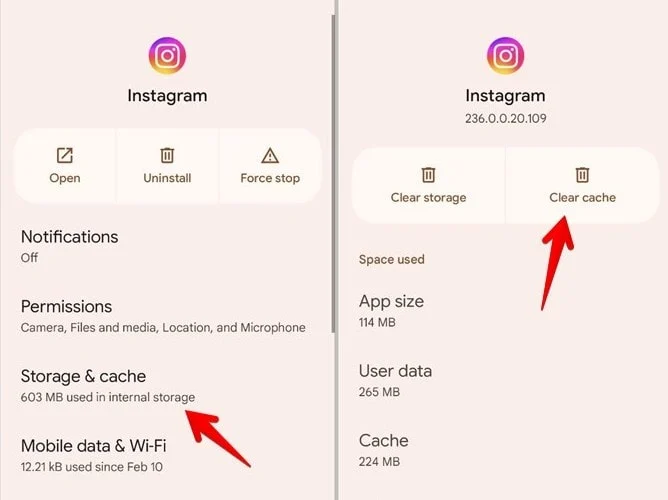
- Buka Pengaturan → Aplikasi & notifikasi → Lihat semua aplikasi.
- Pilih aplikasi yang dirasa “berat”, misalnya Instagram atau WhatsApp.
- Ketuk Penyimpanan & cache, lalu pilih Hapus cache.
2. Gunakan Fitur “Storage” untuk Mengosongkan Cache Sistem
- Masuk ke Pengaturan → Penyimpanan.
- Jika Android versi 11 ke atas, Anda akan menemukan opsi Cache yang disarankan untuk dihapus atau Bersihkan cache.
- Tekan tombol tersebut, sistem akan otomatis menghapus file cache yang tidak lagi diperlukan.
3. Mode “Safe Mode” untuk Mengatasi Cache Stubborn
- Matikan HP, lalu nyalakan kembali sambil menahan tombol volume bawah sampai muncul tulisan “Safe mode”.
- Di mode ini, hanya aplikasi sistem yang berjalan, sehingga cache aplikasi pihak ketiga dapat di‑clear lebih bersih melalui langkah 1.
- Restart normal setelah selesai.
Aplikasi Pihak Ketiga yang Mempermudah Hapus Cache Android
Jika Anda tidak mau repot menelusuri satu per satu aplikasi, ada beberapa aplikasi yang memang dirancang khusus untuk membersihkan cache. Saya pernah mencoba dua di antaranya dengan hasil memuaskan.
1. CCleaner – Cleaner, Antivirus & Booster
- Unduh dari Google Play Store, instal, dan buka aplikasi.
- Pilih Cache Cleaner, lalu tekan Scan. Aplikasi akan menampilkan total ukuran cache yang terdeteksi.
- Tekan Clean untuk menghapus semuanya sekaligus.
- Catatan: CCleaner tidak memerlukan akses root, sehingga aman untuk kebanyakan pengguna.
2. Files by Google – File Manager & Cleaner
- Selain menjadi file manager, aplikasi ini memiliki fitur Smart Clean yang otomatis menemukan cache, file sampah, dan duplikat.
- Aktifkan Clean now dan pilih kategori “Cache” untuk di‑hapus.
- Kelebihannya, Files by Google juga memberi rekomendasi penghapusan file yang jarang dibuka, membantu Anda mengoptimalkan ruang penyimpanan secara keseluruhan.
Tips Tambahan untuk Menjaga Cache Tetap Minimal
- Atur ulang data aplikasi secara berkala: Pada aplikasi yang sering di‑update, seperti browser, lakukan clear data (bukan hanya cache) tiap 2‑3 bulan.
- Gunakan mode “Lite” atau “Data Saver” pada aplikasi yang mendukungnya, sehingga mereka menyimpan lebih sedikit data sementara.
- Hindari menginstal terlalu banyak aplikasi yang jarang dipakai; setiap aplikasi menambah potensi cache tersembunyi.
- Periksa folder “Android/data” dan “Android/obb” secara manual lewat file manager untuk menghapus file sisa instalasi game atau aplikasi besar.
Namun, perlu diingat bahwa menghapus cache secara berlebihan juga memiliki risiko. Beberapa aplikasi, terutama yang bergantung pada data offline (misalnya peta atau e‑book), akan memuat ulang konten yang sebelumnya tersimpan, sehingga membutuhkan jaringan data atau waktu lebih lama pada pemakaian pertama. Karena itu, saya sarankan untuk tidak menghapus cache secara ekstrem setiap hari, melainkan mengikuti jadwal rutin atau ketika HP memang terasa lambat.
Pengalaman saya menunjukkan bahwa setelah melakukan hapus cache android secara teratur, baterai pun terasa lebih tahan, dan aplikasi tidak lagi “lag” saat dibuka. Jika Anda masih ragu, coba dulu pada satu atau dua aplikasi yang paling sering dipakai, rasakan perbedaannya, kemudian lanjutkan ke seluruh perangkat.
Semoga panduan ini membantu Anda mengembalikan performa HP Android ke kondisi prima. Ingat, pembersihan cache bukan sekali selesai; jadikan kebiasaan rutin agar smartphone tetap cepat, ringan, dan siap menampung semua aktivitas digital Anda.
Selamat mencoba, dan semoga HP Anda kembali bersih seperti baru!