- Masalah penyimpanan PDF yang salah folder sering terjadi saat dokumen Word dibuka dari lokasi jaringan.
- File yang hilang sebenarnya tersimpan di folder cache Windows dengan nama file yang mungkin berubah secara otomatis.
- Menggunakan fitur Print to PDF dapat menjadi alternatif sementara jika fitur Save as PDF mengalami kendala.
Jika Anda merasa kehilangan dokumen setelah menyimpannya sebagai PDF, jangan panik karena file tersebut kemungkinan besar tersimpan di folder cache sementara. Memahami lokasi penyimpanan ini dan menggunakan metode alternatif seperti Print to PDF akan membantu Anda bekerja dengan lebih efisien tanpa kehilangan data.
Dimudahin.com — Mengalami situasi di mana dokumen yang baru saja disimpan sebagai PDF tidak ditemukan di folder tujuan tentu sangat membingungkan. Terkadang, perangkat lunak pengolah kata mengalami kendala teknis yang menyebabkan file tidak tersimpan di direktori yang telah ditentukan pengguna. Fenomena ini sering kali membuat pengguna mengira bahwa pekerjaan mereka telah hilang atau tidak tersimpan sama sekali, padahal file tersebut mungkin berada di lokasi yang tidak terduga.
Masalah ini umumnya muncul ketika dokumen yang sedang dikerjakan dibuka melalui lokasi jaringan atau network location. Saat pengguna mencoba menggunakan fitur Save as PDF, sistem secara tidak sengaja mengarahkan file tersebut ke folder cache Windows alih-alih folder yang diinginkan. Selain lokasi yang berpindah, nama file tersebut juga berisiko berubah menjadi serangkaian karakter acak, yang membuat pencarian file secara manual menjadi jauh lebih sulit bagi pengguna.
Melacak Lokasi File PDF yang Hilang
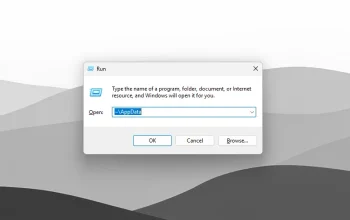
Jika Anda mendapati dokumen yang baru disimpan tidak muncul di folder tujuan, langkah pertama yang harus dilakukan adalah tidak terburu-buru menganggap file tersebut hilang. Anda dapat memeriksa direktori cache sementara yang sering menjadi tempat penyimpanan tidak sengaja bagi file tersebut. Folder ini biasanya terletak pada alamat: C:Users<username>AppDataLocalMicrosoftWindowsINetCacheContent.MSO.
Dengan memeriksa folder tersebut, Anda mungkin akan menemukan file PDF yang Anda cari, meskipun namanya mungkin sudah berubah menjadi format acak. Memeriksa lokasi ini sangat disarankan sebelum Anda memutuskan untuk mengetik ulang dokumen yang dianggap hilang tersebut. Mengingat sistem operasi Windows sering menggunakan folder cache untuk manajemen file sementara, tempat ini menjadi titik awal paling logis untuk investigasi.
Metode Alternatif untuk Menyimpan PDF
Bagi pengguna yang terus-menerus mengalami kendala saat menggunakan fitur Save as PDF standar, terdapat metode alternatif yang terbukti lebih stabil. Salah satu cara yang paling efektif adalah dengan menggunakan fungsi Print to PDF. Alih-alih memilih opsi simpan langsung, Anda dapat masuk ke menu cetak dan memilih printer virtual yang tersedia di sistem operasi Anda untuk mencetak dokumen tersebut menjadi format PDF.

Metode ini biasanya tidak dipengaruhi oleh bug yang terjadi pada fungsi ekspor bawaan aplikasi. Dengan melakukan proses cetak ke PDF, Anda tetap bisa mendapatkan hasil dokumen digital yang rapi dan tersimpan dengan benar di folder yang Anda pilih sendiri. Ini merupakan langkah preventif yang sangat baik untuk memastikan alur kerja Anda tetap berjalan lancar tanpa terganggu oleh kendala teknis pada aplikasi.
Memahami Cakupan Masalah
Gangguan teknis ini diketahui terutama memengaruhi pengguna layanan berlangganan aplikasi perkantoran tertentu yang menjalankan versi perangkat lunak spesifik. Penting untuk dipahami bahwa masalah ini tidak selalu terjadi pada seluruh versi aplikasi. Pengguna versi yang lebih lama atau edisi aplikasi yang berdiri sendiri sering kali tidak merasakan dampak dari bug ini. Oleh karena itu, jika Anda menggunakan edisi aplikasi yang berbeda, kemungkinan besar Anda tidak akan menemui kendala serupa saat menyimpan file.
Pengembang perangkat lunak secara berkelanjutan memantau laporan masalah melalui halaman dokumentasi resmi mengenai kendala teknis yang diketahui. Jika Anda mengalami kendala ini, selalu pastikan untuk memeriksa pembaruan perangkat lunak terbaru yang disediakan oleh penyedia aplikasi. Menggunakan versi terbaru sering kali menjadi solusi utama karena pengembang biasanya menyertakan perbaikan untuk bug yang telah teridentifikasi dalam siklus pembaruan rutin mereka.
Selain itu, bagi pengguna yang merasa versi terbaru justru membawa masalah baru, beberapa pihak mungkin menyarankan opsi untuk kembali ke versi sebelumnya (rollback). Namun, langkah ini harus dilakukan dengan hati-hati dan hanya jika benar-benar diperlukan untuk menunjang produktivitas. Selalu prioritaskan untuk mencoba pembaruan ke build yang paling baru terlebih dahulu sebelum memutuskan untuk melakukan penurunan versi aplikasi.