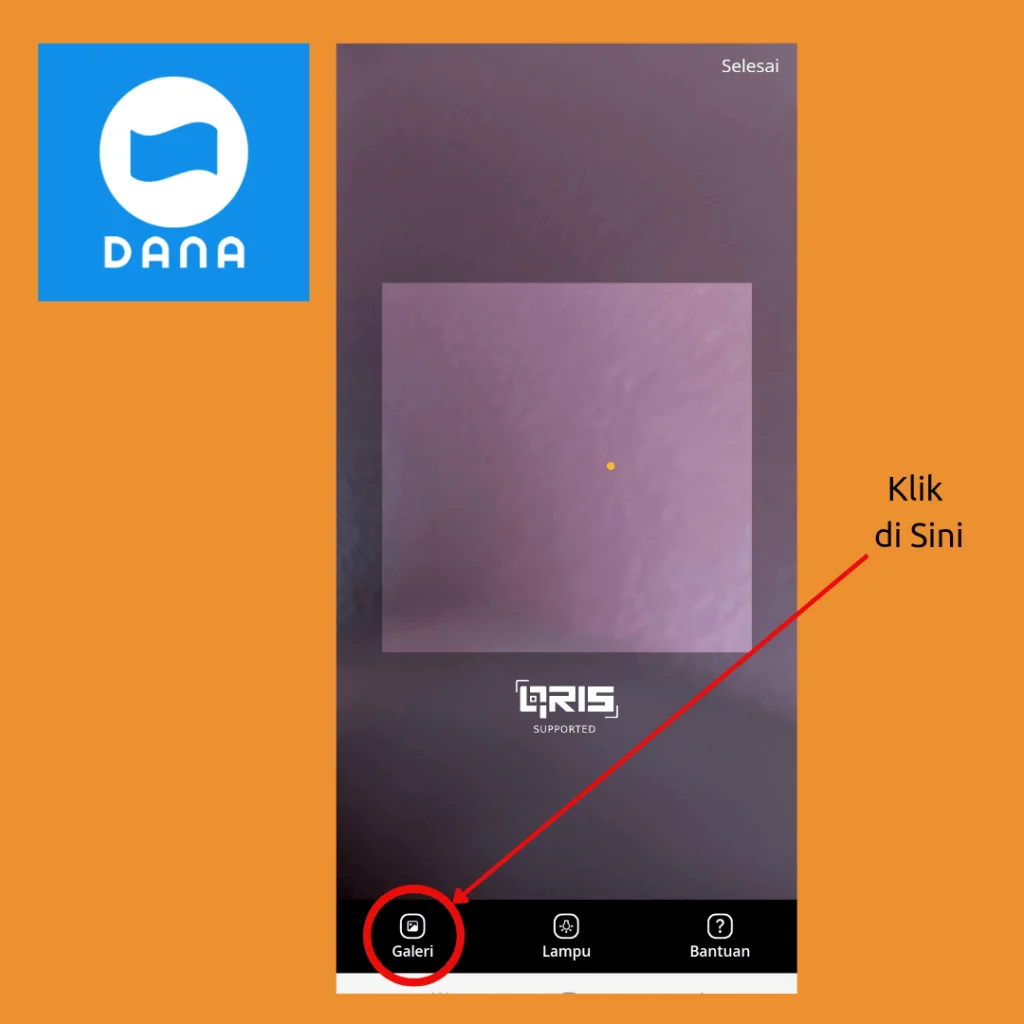
Siapa yang pernah mengalami situasi di mana kamera smartphone tiba‑tiba tidak berfungsi, padahal lagi butuh melakukan pembayaran pakai QRIS? Atau mungkin Anda sedang menggunakan perangkat yang memang tidak dilengkapi kamera, seperti tablet lama atau iPad tanpa kamera depan? Tenang, Anda tidak perlu panik. Sekarang ada banyak aplikasi yang memungkinkan Anda untuk scan QRIS dari galeri tanpa kamera hanya dengan memilih gambar QR yang sudah tersimpan.
Pada artikel ini, saya akan membahas secara lengkap cara scan QRIS dari galeri tanpa kamera (bisa di aplikasi apa), mulai dari aplikasi resmi bank, dompet digital populer, hingga solusi pihak ketiga yang ringan. Tidak hanya itu, saya juga akan bagikan beberapa tips praktis agar proses pemindaian berjalan mulus, serta cara mengatasi kendala umum yang sering muncul.
Cara scan QRIS dari galeri tanpa kamera (bisa di aplikasi apa) – Pilihan Aplikasi Utama
Berikut adalah daftar aplikasi yang secara native mendukung pemindaian QRIS dari galeri foto. Semua aplikasi ini sudah teruji dan banyak dipakai oleh pengguna di Indonesia.
Cara scan QRIS dari galeri tanpa kamera (bisa di aplikasi apa) dengan aplikasi GoPay
GoPay, bagian dari ekosistem Gojek, menyediakan fitur “Pindai QR dari Galeri”. Caranya cukup mudah:
- Buka aplikasi GoPay, pilih menu “Bayar”.
- Ketik ikon galeri (biasanya berada di pojok kanan atas).
- Pilih gambar QRIS yang sudah tersimpan, kemudian aplikasi akan otomatis membaca data pembayaran.
- Ikuti langkah konfirmasi, dan selesai!
Jika Anda masih penasaran tentang cara menggunakan QRIS di GoPay, baca juga artikel Cara bayar pakai QRIS di GoPay, cara scan dan konfirmasi untuk penjelasan lebih detail.
Cara scan QRIS dari galeri tanpa kamera (bisa di aplikasi apa) lewat OVO
OVO juga tidak mau kalah. Pada versi terbaru, OVO menambahkan opsi “Scan dari Galeri” pada menu pembayaran QR. Berikut langkahnya:
- Masuk ke OVO, pilih “Bayar”.
- Klik ikon galeri di sebelah kanan kotak pemindaian.
- Temukan file QRIS yang ingin dipindai, lalu pilih.
- Setelah data terbaca, tekan “Bayar” dan konfirmasi PIN atau sidik jari.
Untuk pemula yang baru pertama kali memakai OVO, artikel Cara bayar pakai QRIS di OVO untuk pemula bisa menjadi referensi yang membantu.
Cara scan QRIS dari galeri tanpa kamera (bisa di aplikasi apa) dengan aplikasi bank
Banyak bank yang menambahkan fitur serupa di aplikasi mobile mereka, antara lain BCA, Mandiri, dan BRI. Berikut contoh singkatnya:
- BCA Mobile: Pilih “Pembayaran QR”, tekan ikon galeri, lalu pilih gambar QRIS.
- Mandiri Online: Masuk ke “Bayar QR”, pilih “Dari Galeri”, dan pilih foto QR.
- BRI Mobile: Di menu “QRIS”, ada opsi “Upload Gambar” untuk memindai QR dari penyimpanan.
Jika Anda belum mengaktifkan fitur QRIS di bank, biasanya ada panduan singkat di dalam aplikasi atau di website resmi bank masing‑masing.
Aplikasi Pihak Ketiga yang Bisa Jadi Alternatif
Selain aplikasi resmi, ada aplikasi pihak ketiga yang khusus dirancang untuk membaca QR code dari foto. Beberapa di antaranya gratis dan mudah di‑install.
Barcode Scanner – Aplikasi Universal
Barcode Scanner (tersedia di Play Store) memungkinkan Anda memilih gambar dari galeri dan memindai kode QR, termasuk QRIS. Caranya:
- Buka aplikasi, tekan tombol menu (tiga titik) → “From Gallery”.
- Pilih foto QRIS, aplikasi akan menampilkan link atau data pembayaran.
- Anda bisa menyalin data tersebut ke aplikasi pembayaran pilihan.
QR & Barcode Reader – Pilihan Ringan
Aplikasi ini memiliki antarmuka sederhana dan mendukung pemindaian dari galeri. Cukup pilih “Gallery Scan” dan pilih file QRIS. Hasilnya akan langsung muncul dalam bentuk teks yang bisa Anda copy‑paste ke aplikasi dompet digital.
CamScanner – Lebih dari Sekadar Scan Dokumen
CamScanner tidak hanya untuk dokumen; ia juga memiliki fitur “QR Code Scan from Gallery”. Anda cukup meng‑upload gambar QRIS, dan CamScanner akan menguraikannya. Kelebihan tambahan: Anda dapat mengedit gambar QR sebelum dipindai, misalnya memperbaiki pencahayaan atau memotong area yang tidak diperlukan.
Tips Praktis Agar Scan QRIS dari Galeri Selalu Berhasil
Walaupun prosesnya terdengar mudah, ada beberapa hal yang bisa memengaruhi keberhasilan pemindaian. Berikut beberapa tips yang sudah saya rangkum berdasarkan pengalaman pribadi dan masukan pengguna lain.
Pastikan Resolusi Gambar Cukup Tinggi
QRIS biasanya berisi detail kecil. Jika foto yang Anda pilih terlalu blur atau beresolusi rendah, aplikasi bisa gagal membaca kode. Simpan QR dalam format PNG atau JPEG dengan minimal 300 dpi.
Hindari Sudut Miring atau Distorsi
Jika gambar QR diambil dengan sudut yang tidak lurus, maka saat dipindai dari galeri hasilnya akan terdistorsi. Sebaiknya gunakan screenshot QR yang langsung di‑generate oleh aplikasi pembayaran, karena biasanya sudah dalam posisi optimal.
Periksa Warna Latar Belakang
QRIS dengan latar belakang gelap atau terlalu banyak warna kontras dapat menyulitkan pemindaian. Jika memungkinkan, gunakan QR dengan latar putih bersih. Jika Anda hanya memiliki QR dengan latar gelap, coba edit gambar menjadi lebih terang sebelum dipindai.
Gunakan Aplikasi yang Mendukung “Auto‑Focus” Pada Gambar Statis
Beberapa aplikasi, seperti Google Lens, memiliki kemampuan “auto‑focus” meski pada gambar yang sudah ada. Ini membantu menajamkan kode QR sebelum proses decode.
Update Aplikasi Secara Berkala
Versi terbaru biasanya memperbaiki bug terkait pemindaian. Pastikan aplikasi dompet digital atau pemindai QR Anda selalu berada pada versi terbaru.
Langkah-Langkah Umum untuk Scan QRIS dari Galeri Tanpa Kamera
Berikut rangkuman langkah‑langkah yang dapat Anda ikuti, tidak peduli aplikasi apa yang Anda pilih:
- Simpan QRIS ke dalam galeri: Bisa melalui screenshot, download dari email, atau foto yang sudah ada.
- Buka aplikasi pembayaran atau pemindai QR yang mendukung pemindaian dari galeri.
- Pilih opsi “From Gallery” atau “Upload Image” (biasanya berupa ikon galeri atau tombol “Choose File”).
- Pilih gambar QRIS yang ingin dipindai.
- Tunggu proses decoding. Jika berhasil, data pembayaran akan muncul.
- Konfirmasi pembayaran dengan PIN, sidik jari, atau otentikasi lain sesuai aplikasi.
- Selesai! Anda telah melakukan transaksi tanpa harus mengaktifkan kamera.
Jika Anda pernah mengalami masalah di langkah ke‑4, coba periksa kembali ukuran dan kualitas gambar. Sering kali, mengganti gambar dengan versi yang lebih jelas akan menyelesaikan masalah.
Bagaimana Jika QRIS Tidak Terbaca?
Masalah paling umum adalah gambar QR yang terlalu kecil atau terpotong. Berikut beberapa solusi cepat:
- Zoom In gambar pada galeri sebelum meng‑upload ke aplikasi.
- Edit gambar menggunakan aplikasi foto (misalnya Snapseed) untuk meningkatkan kontras.
- Coba aplikasi lain: Kadang satu aplikasi tidak dapat membaca QR tertentu, sementara aplikasi lain bisa.
- Refresh data QR dengan meminta merchant mengirim ulang QR atau menghasilkan QR baru.
Jika semua cara di atas tetap tidak berhasil, kemungkinan ada masalah pada QR itu sendiri (misalnya QR sudah kadaluarsa). Hubungi merchant atau layanan pelanggan aplikasi pembayaran untuk meminta QR baru.
Manfaat Menggunakan Scan dari Galeri
Meskipun kamera adalah cara paling umum, ada beberapa keuntungan signifikan bila menggunakan pemindaian dari galeri:
Kemudahan Pada Perangkat Tanpa Kamera
Beberapa tablet atau perangkat lama memang tidak memiliki kamera yang berfungsi. Dengan fitur galeri, mereka tetap dapat bertransaksi secara digital.
Keamanan Tambahan
Anda tidak perlu menyalakan kamera, sehingga mengurangi risiko aplikasi pihak ketiga mengakses foto atau video Anda secara tidak sengaja.
Kecepatan Akses QR Tertentu
Jika Anda sering membayar ke merchant yang selalu menggunakan QRIS yang sama, menyimpannya di galeri memungkinkan Anda mengaksesnya dalam hitungan detik tanpa harus menunggu QR muncul di layar merchant.
Backup QRIS
Anda dapat menyimpan QRIS penting (misalnya QR donasi atau QR pembayaran rutin) sebagai file di penyimpanan cloud, sehingga selalu tersedia meski jaringan internet tidak stabil.
Berbagai keuntungan ini menjadikan cara scan QRIS dari galeri tanpa kamera (bisa di aplikasi apa) pilihan yang layak dipertimbangkan, terutama bagi pengguna yang mengutamakan fleksibilitas dan keamanan.
Selain itu, untuk memperluas pengetahuan digital Anda, jangan lewatkan artikel menarik lain seperti Cara bikin gambar AI gratis di HP, pilihan aplikasi dan langkahnya atau Berapa harga produk di Alfamart? cara cek dan variasi ukuran – Panduan Praktis untuk menambah wawasan Anda tentang teknologi sehari‑hari.
Intinya, tidak ada lagi alasan untuk terhambat karena kamera bermasalah. Dengan mengikuti panduan ini, Anda dapat dengan mudah melakukan scan QRIS dari galeri tanpa kamera menggunakan aplikasi yang paling cocok untuk kebutuhan Anda. Selamat mencoba, semoga transaksi Anda semakin lancar dan tanpa kendala!