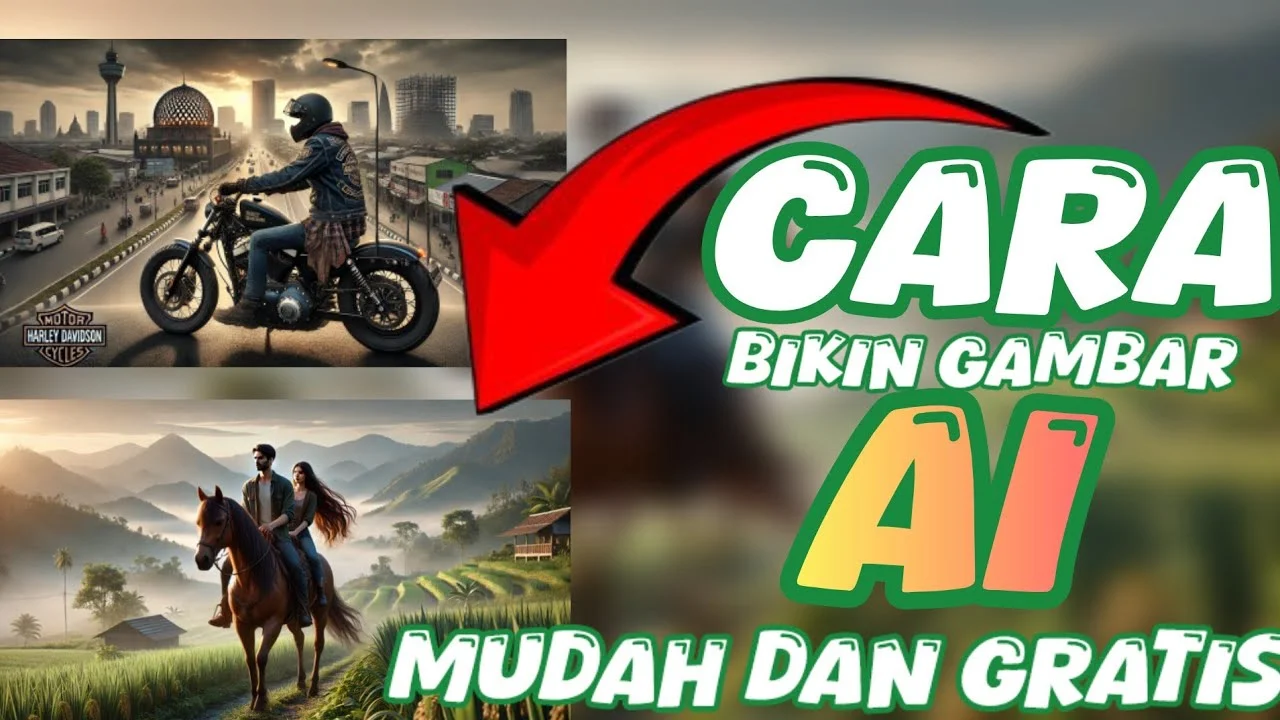
Di zaman serba digital ini, kreativitas tak lagi terbatas pada software di komputer saja. Sekarang, kamu bisa menciptakan gambar AI yang menakjubkan langsung dari ponsel pintar kamu, tanpa harus merogoh kocek. Mau buat ilustrasi untuk postingan media sosial, desain thumbnail, atau sekadar eksperimen seni, semua bisa dilakukan lewat aplikasi gratis yang tersedia di Play Store atau App Store.
Artikel ini bakal mengupas tuntas cara bikin gambar AI gratis di HP, pilihan aplikasi dan langkahnya. Kita bakal bahas aplikasi paling populer, fitur unggulannya, serta tutorial step‑by‑step supaya kamu tidak kebingungan saat memulai. Jadi, siapkan handphone kamu, dan mari kita mulai perjalanan kreatif ini!
Selain itu, saya juga akan menyelipkan beberapa tips praktis yang sering terlewatkan, sehingga hasil kreasi kamu akan lebih optimal. Yuk, simak sampai habis!
Cara bikin gambar AI gratis di HP, pilihan aplikasi dan langkahnya
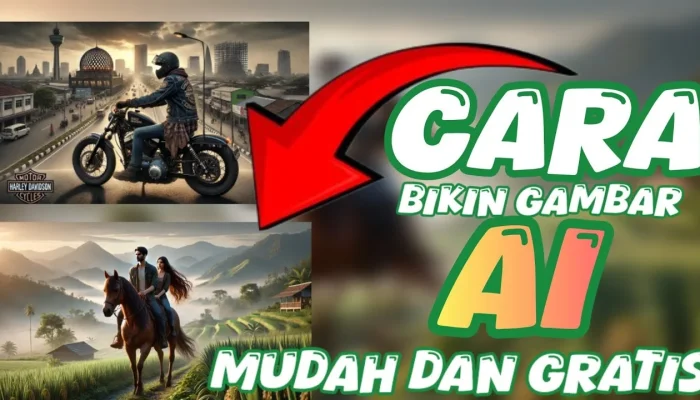
Berikut beberapa aplikasi yang sudah terbukti handal untuk menghasilkan gambar AI secara gratis di perangkat seluler. Semua aplikasi ini mudah diunduh, tidak memerlukan hardware khusus, dan menyediakan fitur yang cukup lengkap untuk pengguna pemula maupun yang sudah berpengalaman.
1. DreamStudio (Stable Diffusion)
DreamStudio merupakan antarmuka resmi dari Stable Diffusion yang dioptimalkan untuk penggunaan mobile. Dengan model teks‑ke‑gambar yang kuat, kamu dapat menghasilkan gambar berkualitas tinggi hanya dengan memasukkan prompt singkat.
- Kelebihan: Gratis dengan limit harian, hasil cepat, pilihan style yang beragam.
- Kekurangan: Batas kredit harian yang cukup ketat, beberapa filter premium berbayar.
- Cara pakai: Unduh aplikasinya, buat akun, pilih “New Generation”, ketik prompt, dan tekan “Generate”.
2. NightCafe Creator
NightCafe terkenal dengan komunitas seninya yang aktif. Aplikasi ini menawarkan dua algoritma utama: “Text‑to‑Image” dan “Style Transfer”. Kelebihan utama adalah adanya “Earn Credits” dimana kamu dapat mengumpulkan poin gratis dengan menyelesaikan tantangan harian.
- Kelebihan: Banyak opsi mode, kredit gratis lewat aktivitas harian.
- Kekurangan: UI mobile masih dalam tahap pengembangan, beberapa fitur premium berbayar.
- Cara pakai: Buka aplikasi, pilih “Create”, pilih algoritma, ketik prompt, sesuaikan parameter, lalu tekan “Create”.
3. PixAI – AI Art Generator
PixAI menonjol karena menyediakan preset “Mood” yang membantu kamu menentukan nuansa gambar secara otomatis. Aplikasi ini sangat cocok untuk yang ingin hasil cepat tanpa harus mengatur banyak parameter.
- Kelebihan: Antarmuka simpel, preset mood, hasil dalam hitungan detik.
- Kekurangan: Resolusi gambar terbatas pada versi gratis.
- Cara pakai: Pilih “Mood”, ketik prompt, dan tekan “Generate”.
4. StarryAI
StarryAI menyediakan dua mode utama: “Magic” (berbasis Stable Diffusion) dan “Vibrant” (berbasis VQGAN+CLIP). Aplikasi ini juga memberi kredit gratis setiap hari, sehingga kamu bisa terus bereksperimen.
- Kelebihan: Dua model berbeda dalam satu aplikasi, kredit harian.
- Kekurangan: Proses rendering kadang lambat pada jaringan yang tidak stabil.
- Cara pakai: Pilih mode, masukkan prompt, sesuaikan ukuran, lalu generate.
Langkah-langkah Cara bikin gambar AI gratis di HP, pilihan aplikasi dan langkahnya
Setelah kamu memilih aplikasi yang paling cocok, berikut adalah langkah‑langkah umum yang bisa diikuti di hampir semua aplikasi AI art di ponsel.
Langkah 1: Persiapkan Ide dan Prompt
Prompt adalah kalimat atau frasa yang menggambarkan apa yang ingin kamu lihat pada gambar. Semakin jelas dan detail, hasilnya biasanya lebih akurat. Misalnya, alih‑alih menulis “pemandangan”, coba “sunset over a misty mountain lake with vibrant orange and purple sky”.
Langkah 2: Pilih Aplikasi dan Buka Fitur Text‑to‑Image
Setiap aplikasi memiliki tombol atau menu khusus untuk menghasilkan gambar dari teks. Di DreamStudio, kamu akan menemukan tombol “New Generation”; di NightCafe, pilih “Create”. Pastikan kamu sudah masuk ke akun supaya kredit gratis dapat terpakai.
Langkah 3: Atur Parameter (Opsional)
Beberapa aplikasi memungkinkan kamu mengatur parameter seperti “Steps”, “Guidance Scale”, atau “Resolution”. Jika kamu masih baru, gunakan nilai default. Namun, bila ingin gambar lebih tajam, tingkatkan “Guidance Scale” (biasanya antara 7‑12).
Langkah 4: Tekan Generate dan Tunggu Proses Rendering
Setelah menekan tombol generate, aplikasi akan mengirimkan prompt ke server AI. Waktu tunggu biasanya 10‑30 detik tergantung beban server dan kecepatan internet. Selama menunggu, kamu bisa menyiapkan prompt berikutnya atau mengecek kredit yang tersisa.
Langkah 5: Review, Edit, dan Simpan
Setelah gambar selesai, lihat hasilnya. Jika tidak memuaskan, kamu bisa melakukan “Upscale” atau “Variations” (jika tersedia). Setelah puas, simpan gambar ke galeri atau langsung bagikan ke media sosial.
Tips Tambahan untuk Hasil Gambar AI Lebih Memukau
- Gunakan Kata Kunci Spesifik: Tambahkan kata seperti “highly detailed”, “8k”, atau “cinematic lighting” untuk meningkatkan kualitas.
- Manfaatkan Style atau Artist Reference: Sebutkan nama artis atau gaya tertentu, misalnya “in the style of Van Gogh” atau “cyberpunk”.
- Eksperimen dengan Negatif Prompt: Beberapa aplikasi mendukung “negative prompt” untuk menghilangkan elemen yang tidak diinginkan.
- Perhatikan Resolusi: Jika kamu butuh gambar untuk cetak atau keperluan profesional, pilih aplikasi yang menyediakan opsi “high‑resolution” atau gunakan fitur “Upscale”.
- Jangan Lupa Kredit Gratis: Banyak aplikasi menawarkan kredit harian atau reward dengan mengisi survei. Manfaatkan ini supaya produksi gambar tetap gratis.
Bagaimana Memilih Aplikasi yang Tepat?
Setiap aplikasi AI memiliki kelebihan dan kekurangan masing‑masing. Berikut beberapa pertimbangan yang bisa membantu kamu memutuskan:
- Kecepatan Rendering: Jika kamu butuh hasil cepat, pilih aplikasi seperti PixAI yang mengutamakan kecepatan.
- Kualitas Gambar: Untuk detail tinggi, DreamStudio atau StarryAI biasanya memberikan output yang lebih tajam.
- Ketersediaan Kredit Gratis: NightCafe dan StarryAI menawarkan kredit harian, cocok untuk pengguna dengan budget terbatas.
- Komunitas dan Inspirasi: NightCafe memiliki galeri komunitas yang dapat menginspirasi kamu dalam membuat prompt.
- Fitur Tambahan: Beberapa aplikasi menyediakan fitur editing lanjutan, seperti pengaturan warna atau penambahan teks pada gambar.
Jika kamu masih bingung, coba instal dua atau tiga aplikasi sekaligus, lalu bandingkan hasilnya pada proyek kecil. Dengan cara ini, kamu akan menemukan mana yang paling cocok dengan gaya kerja dan kebutuhanmu.
Contoh Kasus Praktis: Membuat Gambar AI untuk Media Sosial
Misalkan kamu ingin membuat postingan Instagram tentang “Tips memanfaatkan AI untuk konten kreatif”. Berikut contoh langkahnya menggunakan NightCafe:
- Buka NightCafe, pilih “Create”.
- Pilih mode “Text‑to‑Image”.
- Masukkan prompt: “A modern flat‑lay composition with a laptop, coffee mug, and vibrant AI-generated artwork on the screen, pastel colors, Instagram style”.
- Atur ukuran 1080×1080 piksel (format Instagram). Pilih “Guidance Scale” 9 untuk detail lebih.
- Tekan “Create”. Tunggu proses selesai (sekitar 20 detik).
- Setelah gambar muncul, gunakan fitur “Upscale” jika ingin resolusi lebih tinggi.
- Simpan gambar, tambahkan caption, dan posting.
Hasilnya akan terlihat profesional, dan kamu tidak mengeluarkan satu sen pun untuk software desain berbayar.
Pertanyaan Umum (FAQ)
Apakah aplikasi AI gratis di HP mengandung iklan?
Mayoritas aplikasi gratis memang menampilkan iklan atau menawarkan pembelian dalam aplikasi untuk mengakses fitur premium. Namun, iklan biasanya tidak mengganggu proses pembuatan gambar.
Apakah data pribadi saya aman?
Pastikan membaca kebijakan privasi masing‑masing aplikasi. Kebanyakan aplikasi AI hanya menyimpan prompt dan hasil gambar untuk keperluan layanan, namun tidak mengumpulkan data pribadi secara berlebihan.
Bagaimana cara meningkatkan kredibilitas prompt?
Gunakan kata sifat yang spesifik, sertakan referensi seni, dan batasi panjang prompt agar tidak terlalu ambigu. Contoh: “hyper‑realistic portrait of a young woman with emerald green eyes, soft lighting, 4k resolution”.
Apa perbedaan antara Stable Diffusion dan DALL‑E?
Stable Diffusion bersifat open‑source, sehingga banyak aplikasi mobile yang memanfaatkannya secara gratis. DALL‑E milik OpenAI biasanya memerlukan token atau kredit berbayar, meski ada opsi gratis terbatas.
Bisakah saya mengedit gambar yang sudah dihasilkan?
Beberapa aplikasi menyediakan tools editing dasar seperti cropping, penyesuaian warna, atau menambahkan teks. Untuk editing lanjutan, kamu bisa mengekspor gambar ke aplikasi editing foto lain seperti Snapseed atau Lightroom.
Jika kamu sedang berurusan dengan masalah teknis lain di perangkat, seperti kode error meteran listrik, jangan ragu untuk mencari solusi tambahan di artikel‑artikel panduan lain. Semua hal teknis dapat diatasi asalkan kamu memiliki informasi yang tepat.
Selamat mencoba! Dengan cara bikin gambar AI gratis di HP, pilihan aplikasi dan langkahnya yang sudah dibahas, kamu siap mengubah ide menjadi visual menakjubkan kapan saja, di mana saja. Kreativitas tidak lagi terbatas pada perangkat mahal—semua ada di genggaman kamu.