- Aplikasi Xbox sering kali mengirimkan notifikasi meskipun tidak digunakan secara aktif oleh pengguna.
- Pengguna dapat menonaktifkan notifikasi Xbox secara spesifik melalui menu Pengaturan Sistem.
- Fitur Jangan Ganggu atau Do Not Disturb dapat digunakan untuk membungkam semua notifikasi aplikasi sekaligus.
Mengelola notifikasi pada Windows 11 membantu meningkatkan fokus dan kenyamanan saat bekerja di depan komputer. Dengan menyesuaikan pengaturan ini, Anda dapat memastikan hanya aplikasi penting yang diizinkan untuk memberikan peringatan di layar Anda.
Dimudahin.com — Sistem operasi Windows 11 dirancang untuk memberikan pengalaman pengguna yang terintegrasi dengan berbagai layanan, termasuk ekosistem permainan. Namun, tidak jarang pengguna merasa terganggu oleh munculnya notifikasi dari aplikasi tertentu yang sebenarnya jarang atau bahkan tidak pernah mereka gunakan. Salah satu aplikasi yang sering kali memicu notifikasi tersebut adalah Xbox.
Notifikasi ini biasanya muncul sekilas di sudut layar dan kemudian tersimpan di dalam Notification Tray. Bagi banyak orang, gangguan kecil ini dapat mengurangi konsentrasi, terutama jika mereka tidak memiliki rencana untuk menggunakan fitur permainan yang ditawarkan oleh aplikasi tersebut. Untungnya, sistem Windows 11 menyediakan kendali penuh agar pengguna dapat menyesuaikan preferensi notifikasi mereka dengan mudah.
Cara Mengatur Notifikasi Aplikasi di Windows 11
Untuk menghilangkan notifikasi dari aplikasi yang tidak diinginkan, Anda tidak perlu melakukan perubahan sistem yang rumit. Langkah-langkah yang diperlukan cukup sederhana dan dapat diakses langsung melalui menu pengaturan bawaan Windows. Berikut adalah prosedur yang bisa Anda ikuti untuk membersihkan pusat notifikasi Anda.
Langkah Menonaktifkan Notifikasi Xbox
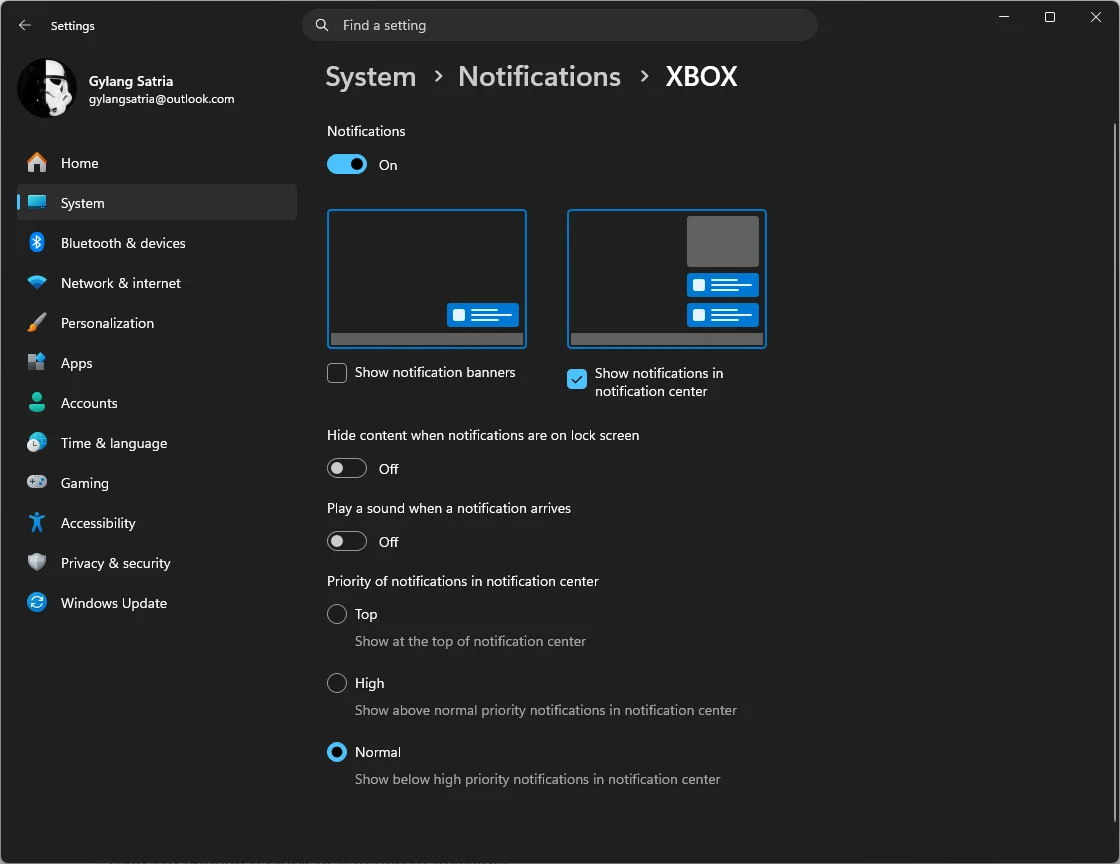
Pertama, buka menu Settings atau Pengaturan pada komputer Anda. Anda bisa mencarinya melalui menu Start atau menekan kombinasi tombol Windows + I pada keyboard. Setelah jendela Pengaturan terbuka, pilih menu System yang terletak pada daftar sisi kiri, lalu klik opsi Notifications.
Di dalam halaman Notifications, Anda akan melihat daftar aplikasi yang diizinkan untuk mengirimkan notifikasi. Cari aplikasi Xbox dalam daftar tersebut. Anda memiliki dua pilihan di sini: mematikan saklar utama di sebelah kanan aplikasi untuk menonaktifkan semua notifikasi dari Xbox, atau mengklik nama aplikasi tersebut untuk menyesuaikan jenis notifikasi apa saja yang boleh muncul.
Opsi Pengaturan Lanjutan
Selain mematikan notifikasi Xbox secara spesifik, halaman pengaturan ini juga memungkinkan Anda untuk mengatur aplikasi lain, termasuk notifikasi dari perangkat seluler yang terhubung via Phone Link. Jika Anda menginginkan suasana kerja yang benar-benar bersih dari segala gangguan, Anda dapat menonaktifkan semua notifikasi aplikasi secara total.
Sebagai alternatif yang lebih fleksibel, Windows 11 menyediakan fitur Do Not Disturb atau mode Jangan Ganggu. Fitur ini sangat berguna jika Anda ingin menyembunyikan semua notifikasi untuk sementara waktu tanpa harus mengubah pengaturan satu per satu. Anda bisa mengaktifkan mode ini langsung dari pusat notifikasi atau melalui menu pengaturan sistem. Dengan memanfaatkan fitur-fitur ini, Anda dapat memastikan bahwa alur kerja Anda tetap terjaga tanpa gangguan notifikasi yang tidak relevan.