Anda pasti pernah panik ketika harus mengganti ponsel, lalu khawatir semua percakapan di WhatsApp akan hilang. Tenang, saya sudah melewati proses pindah whatsapp hp beberapa kali dan menemukan cara yang aman serta mudah. Pada artikel ini, saya akan menjawab pertanyaan utama: bagaimana memindahkan akun WhatsApp ke HP baru tanpa menghilangkan riwayat chat? Jawabannya melibatkan backup lokal atau cloud, lalu restore di perangkat baru. Ikuti langkah‑langkah berikut, dan Anda tidak perlu lagi cemas kehilangan pesan penting.
Pertama, pastikan Anda memiliki koneksi internet stabil dan ruang penyimpanan yang cukup di kedua ponsel. Kedua, pilih metode backup yang paling cocok: Google Drive untuk Android, iCloud untuk iPhone, atau backup manual ke PC. Kedua poin ini adalah fondasi utama agar proses pindah whatsapp hp berjalan mulus tanpa kehilangan data.
Langkah‑Langkah Backup dan Restore untuk Pindah WhatsApp HP
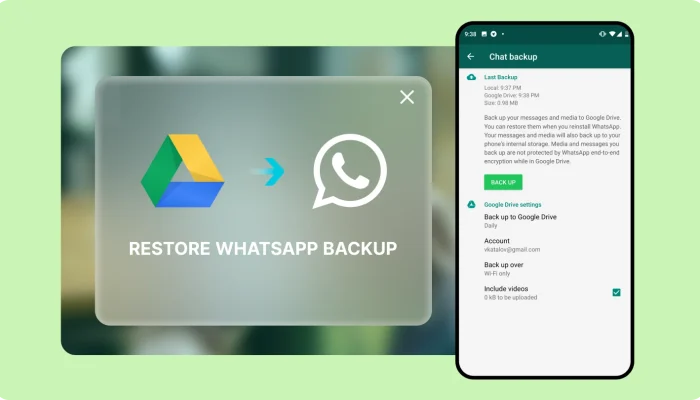
1. Backup Chat di Ponsel Lama
- Buka WhatsApp → Settings → Chats → Chat backup.
- Pilih Google Drive (Android) atau iCloud (iPhone) sebagai tujuan backup.
- Tekan Back Up dan tunggu hingga proses selesai. Pastikan jaringan Wi‑Fi aktif agar tidak menghabiskan kuota.
2. Transfer File Backup Secara Manual (Opsional)
Jika Anda lebih suka menyimpan backup di PC, sambungkan ponsel ke komputer, lalu salin folder WhatsApp/Databases ke folder yang sama di PC. Di HP baru, copy kembali folder tersebut ke lokasi yang sama sebelum instalasi.
3. Instal WhatsApp di HP Baru
- Unduh WhatsApp dari Play Store atau App Store.
- Buka aplikasi, masukkan nomor telepon yang sama dengan yang terdaftar di ponsel lama.
- Setelah verifikasi, WhatsApp akan mendeteksi backup yang ada di Google Drive/iCloud atau di folder
Databases. - Pilih Restore untuk mengembalikan seluruh riwayat chat.
4. Verifikasi dan Selesai
Setelah proses restore selesai, semua percakapan, foto, video, dan file akan muncul kembali di HP baru. Pastikan semua media telah ter‑download dengan menunggu beberapa menit, terutama jika Anda memiliki banyak file.
Tips Penting Agar Proses Pindah WhatsApp HP Tidak Bermasalah
Gunakan Versi WhatsApp Terbaru
Selalu perbarui aplikasi ke versi terbaru. Versi lama dapat mengalami bug saat restore, sehingga chat tidak muncul lengkap.
Periksa Ruang Penyimpanan
Backup besar membutuhkan ruang cukup di Google Drive atau iCloud. Jika kuota hampir penuh, bersihkan file yang tidak diperlukan sebelum melakukan backup.
Jangan Lupa Verifikasi Nomor
Pastikan nomor telepon yang Anda pakai di HP baru sama persis dengan yang terdaftar di ponsel lama. Jika Anda mengganti nomor, gunakan fitur Change Number di WhatsApp sebelum melakukan backup.
Gunakan Kabel USB atau Wi‑Fi Direct untuk Transfer Manual
Jika koneksi internet lambat, transfer file backup secara manual via kabel USB atau Wi‑Fi Direct dapat mempercepat proses.
Penyelesaian Masalah Umum Saat Pindah WhatsApp HP
- Backup tidak terdeteksi: Pastikan Anda masuk dengan akun Google atau Apple yang sama pada HP baru.
- Restore terhenti di tengah: Periksa koneksi internet, atau coba restart ponsel dan ulangi proses.
- Media tidak terdownload: Buka Settings → Storage and data → Media auto‑download dan aktifkan opsi yang diperlukan.
Untuk panduan visual lebih lengkap, Anda bisa membaca Cara Transfer WhatsApp ke HP Baru Tanpa Hilang Chat yang memberikan screenshot langkah demi langkah.
Itulah cara pindah whatsapp hp yang sudah terbukti berhasil dalam pengalaman saya. Dengan backup yang tepat, Anda dapat beralih ke ponsel baru tanpa rasa khawatir kehilangan percakapan berharga. Selamat mencoba, dan semoga prosesnya berjalan mulus!