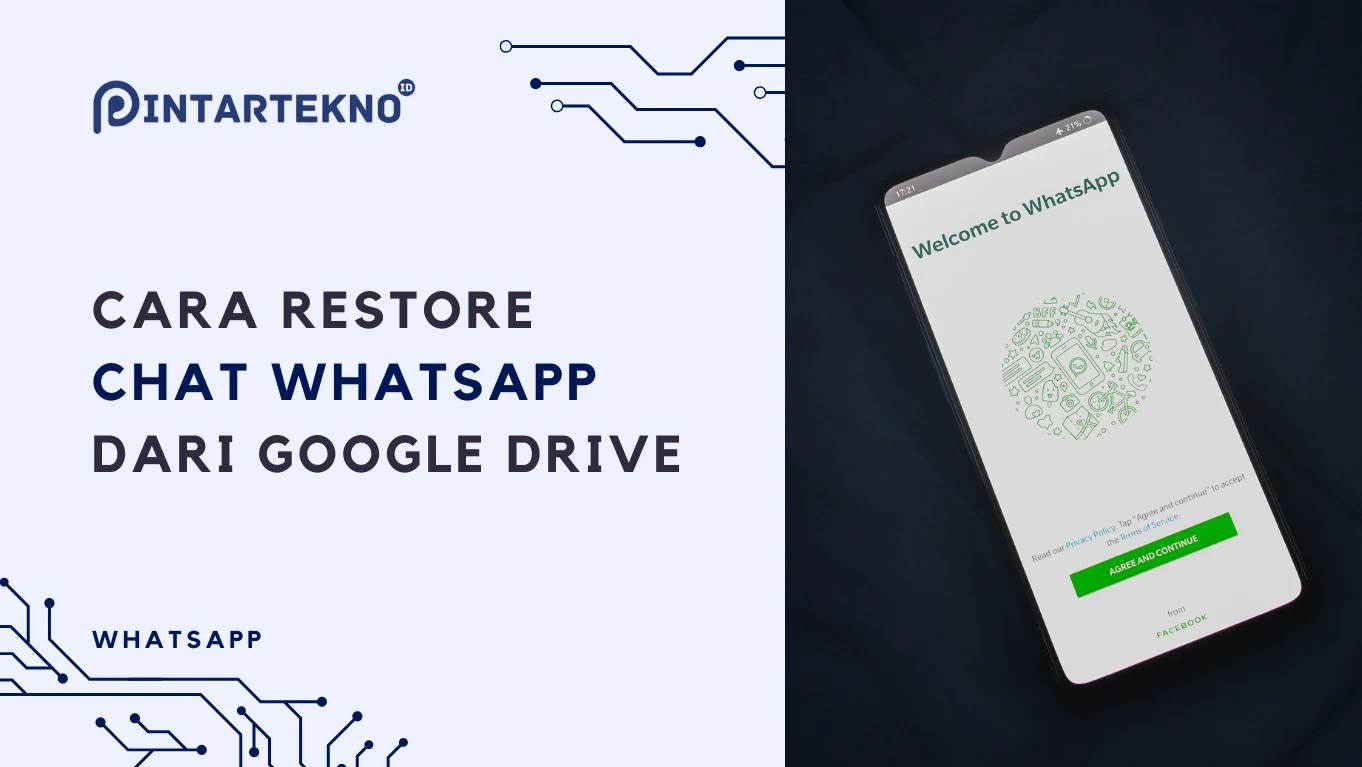
Siapa yang nggak pernah mengalami situasi di mana chat WhatsApp tiba‑tiba hilang? Entah karena ganti ponsel, menghapus aplikasi, atau sekadar ingin memulihkan data lama, kebanyakan orang pasti mau tahu cara restore chat WhatsApp dari Google Drive, langkah lengkap. Tenang, artikel ini bakal mengupas tuntas prosesnya, lengkap dengan tips dan trik supaya proses backup‑restore berjalan mulus tanpa drama.
Penting banget untuk mengerti dulu mekanisme dasar backup WhatsApp ke Google Drive. Setiap kali kamu mengaktifkan fitur backup, WhatsApp akan menyimpan file chat (termasuk media) ke akun Google Drive yang terhubung dengan nomor teleponmu. Jadi, saat kamu butuh mengembalikan data, yang kamu perlukan hanyalah meng‑install ulang aplikasi, masuk ke akun Google yang sama, dan pilih opsi restore. Tapi, jangan sampai terlewat beberapa pengaturan penting yang bisa bikin prosesnya gagal.
Berikut ini adalah panduan step‑by‑step yang super mudah diikuti, bahkan bagi pemula sekalipun. Siapkan ponsel Android kamu, pastikan koneksi internet stabil, dan mari kita mulai!
Cara restore chat WhatsApp dari Google Drive, langkah lengkap
Sebelum masuk ke detail teknis, ada beberapa persiapan yang wajib kamu lakukan dulu. Tanpa persiapan ini, proses restore bisa terhambat atau bahkan gagal total.
Persiapan awal sebelum melakukan cara restore chat WhatsApp dari Google Drive, langkah lengkap
- Pastikan nomor telepon sama – Nomor yang kamu pakai di ponsel lama harus identik dengan yang ada di ponsel baru. WhatsApp mencocokkan nomor untuk mengakses backup.
- Akun Google yang terhubung – Login ke Google Play Store dengan akun yang pernah kamu gunakan untuk backup. Jika ada lebih dari satu akun, pastikan pilih yang tepat.
- Koneksi internet – Gunakan Wi‑Fi atau jaringan seluler dengan kuota cukup. Backup biasanya berukuran ratusan MB, terutama jika ada banyak media.
- Ruang penyimpanan cukup – Pastikan memori internal atau kartu SD memiliki ruang kosong minimal 2‑3 GB, tergantung ukuran backup.
Cara restore chat WhatsApp dari Google Drive, langkah lengkap: Proses instalasi dan pemulihan
Setelah semua persiapan siap, ikuti urutan langkah berikut secara berurutan:
- Download dan install WhatsApp dari Google Play Store. Pastikan kamu mengunduh versi terbaru agar kompatibel dengan backup terbaru.
- Buka aplikasi dan verifikasi nomor. Masukkan nomor telepon yang sama dengan yang dipakai saat melakukan backup. WhatsApp akan mengirimkan kode OTP melalui SMS atau panggilan suara.
- Izinkan akses penyimpanan. Pada layar pertama, WhatsApp akan meminta izin untuk mengakses penyimpanan dan media. Klik “Izinkan”.
- Deteksi backup. Jika ada file backup di Google Drive, aplikasi akan menampilkan notifikasi “Temukan backup di Google Drive”. Pilih “Restore” untuk melanjutkan.
- Proses restore. Tunggu hingga proses selesai. Lama waktu tergantung ukuran backup dan kecepatan internet. Jangan matikan ponsel atau tutup aplikasi selama proses ini.
- Selesai! Setelah restore selesai, WhatsApp akan menampilkan semua chat beserta media yang ada di backup. Kamu bisa langsung menggunakannya seperti biasa.
Kalau proses di atas berjalan lancar, berarti kamu sudah berhasil melakukan cara restore chat WhatsApp dari Google Drive, langkah lengkap. Namun, kadang ada saja hal-hal yang membuat proses ini terhenti. Berikutnya, kita bahas beberapa kendala umum beserta solusinya.
Masalah yang sering muncul saat restore chat WhatsApp dari Google Drive, dan solusinya
Backup tidak ditemukan
Jika WhatsApp menampilkan pesan “Tidak ada backup ditemukan”, cek hal berikut:
- Apakah kamu sudah login dengan akun Google yang tepat? Periksa kembali akun di Settings → Accounts pada Android.
- Apakah nomor telepon yang kamu masukkan sama persis dengan yang digunakan saat backup? Perbedaan kode negara atau angka dapat membuat backup tidak terdeteksi.
- Apakah backup masih ada di Google Drive? Buka halaman backup Google Drive dan pastikan file “WhatsApp” masih tercantum.
Jika semua sudah sesuai namun tetap tidak muncul, coba baca panduan lengkap mengatasi masalah backup WhatsApp untuk solusi lebih mendalam.
Restore terhenti di tengah proses
Beberapa faktor yang menyebabkan proses restore terhenti:
- Koneksi internet terputus atau tidak stabil.
- Ruang penyimpanan tidak mencukupi.
- Versi WhatsApp yang terpasang tidak kompatibel dengan backup (misalnya backup dibuat dengan versi terbaru, namun kamu menginstal versi lama).
Solusi praktisnya:
- Pastikan Wi‑Fi atau jaringan seluler stabil, dan nonaktifkan aplikasi yang mengonsumsi bandwidth secara intensif.
- Bersihkan ruang penyimpanan dengan menghapus file yang tidak diperlukan atau pindahkan ke kartu SD.
- Uninstall WhatsApp, kemudian instal kembali versi terbaru dari Play Store.
Media tidak ter‑download setelah restore
Kalau chat sudah kembali tetapi foto, video, atau audio tidak muncul, aktifkan opsi “Download media automatically” pada Settings → Storage and data → Media auto‑download. Atau, pilih “Download” secara manual pada masing‑masing pesan.
Tips tambahan agar proses restore chat WhatsApp dari Google Drive, langkah lengkap selalu sukses
- Backup rutin – Jadwalkan backup harian atau mingguan lewat Settings → Chats → Chat backup. Semakin sering backup, semakin sedikit data yang hilang jika terjadi masalah.
- Gunakan jaringan Wi‑Fi – Menghindari batasan kuota data seluler, terutama untuk backup besar yang berisi banyak video.
- Periksa versi Google Play Services – Pastikan layanan ini up‑to‑date, karena WhatsApp bergantung padanya untuk mengakses Google Drive.
- Cadangkan ke PC – Sebagai lapisan keamanan tambahan, kamu bisa menyalin folder
/WhatsApp/Databaseske komputer secara periodik. - Hindari root tanpa pengetahuan – Jika ponsel sudah di‑root, beberapa aplikasi backup bisa tidak berfungsi dengan baik.
Jika kamu pernah mengalami situasi chat terhapus secara tiba‑tiba, selain restore via Google Drive, ada cara lain untuk mengembalikannya secara lokal. Simak panduan mengembalikan chat WhatsApp terhapus di Android untuk opsi pemulihan tanpa Google Drive.
Terakhir, ingat bahwa keamanan data pribadi sangat penting. Pastikan kamu hanya melakukan restore pada perangkat milikmu sendiri, dan jangan pernah membagikan kode OTP atau password Google ke orang lain. Dengan mengikuti panduan cara restore chat WhatsApp dari Google Drive, langkah lengkap ini, kamu dapat kembali mengakses semua percakapan penting tanpa rasa khawatir.
Semoga artikel ini membantu kamu mengatasi masalah chat yang hilang dan memberi kepercayaan diri untuk selalu menjaga backup secara rutin. Selamat mencoba, dan semoga chat kamu kembali muncul seperti semula!