Siapa yang tidak ingin foto yang diambil lewat ponsel tampak seolah-olah diambil dengan kamera profesional? Di era sekarang, teknologi AI sudah membantu kita memperbaiki kualitas gambar hanya dalam hitungan detik. Tidak perlu lagi menghabiskan waktu berjam‑jam di komputer, karena Cara edit foto pakai AI di HP biar lebih tajam dan rapi kini dapat dilakukan langsung dari genggaman tangan.
Pada artikel ini, saya akan membahas secara lengkap mulai dari persiapan, aplikasi apa saja yang patut dicoba, hingga tips khusus supaya hasil foto tetap natural tanpa terlihat over‑edited. Semua dijelaskan dengan bahasa yang santai, jadi tidak perlu takut kebingungan. Yuk, kita simak bersama!
Jika kamu baru pertama kali mencoba mengedit foto dengan AI, jangan khawatir. Saya juga pernah berada di posisi yang sama, dan lewat beberapa percobaan, saya menemukan kombinasi tools dan trik yang membuat foto saya menjadi lebih tajam, warna lebih hidup, serta detailnya terjaga dengan rapi. Selamat membaca dan semoga bermanfaat!
Cara edit foto pakai AI di HP biar lebih tajam dan rapi: Pilihan Aplikasi Terbaik
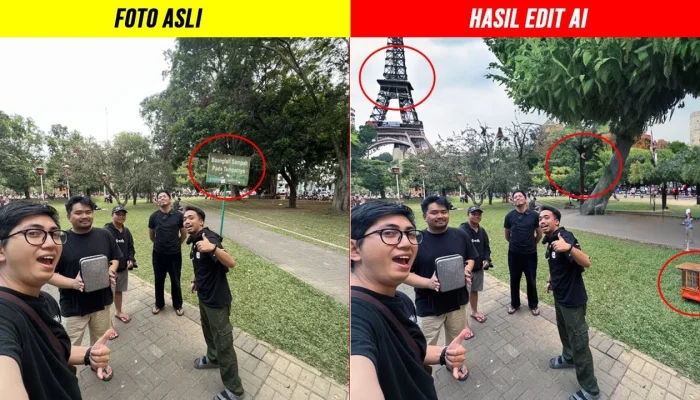
Langkah pertama tentu saja memilih aplikasi yang tepat. Di pasar Android dan iOS, ada banyak opsi, tetapi tidak semua menawarkan kualitas AI yang memadai. Berikut beberapa aplikasi yang sudah teruji dan cocok untuk pengguna pemula hingga yang sudah berpengalaman:
- Snapseed – Gratis, mudah dipakai, dengan fitur “Detail” yang diperkaya AI untuk menajamkan tepi.
- Remini – Fokus pada peningkatan resolusi foto lama, cocok untuk menghidupkan kembali gambar blur.
- Adobe Lightroom Mobile – Memiliki AI‑enhance “Super Resolution” yang dapat memperbesar foto tanpa mengorbankan ketajaman.
- Pixelup – Aplikasi berbasis AI yang secara otomatis memperbaiki noise dan meningkatkan detail.
- Fotor – Menyediakan “1‑Tap Enhance” yang menggunakan AI untuk menyeimbangkan exposure, kontras, dan ketajaman sekaligus.
Kalau kamu masih bingung mau pilih yang mana, coba dulu cara bikin foto AI di HP gratis untuk pemula. Panduan tersebut memberi gambaran jelas tentang cara menginstal dan menggunakan aplikasi yang ramah kantong.
Langkah-langkah dasar Cara edit foto pakai AI di HP biar lebih tajam dan rapi
Setelah aplikasi terpasang, ikuti alur berikut agar proses editing menjadi lebih terstruktur:
- Pilih foto yang ingin diedit. Pastikan foto tidak terlalu gelap atau terlalu terang, karena AI biasanya bekerja paling optimal pada gambar yang memiliki pencahayaan decent.
- Buka fitur “Enhance” atau “Improve”. Di hampir semua aplikasi, ada tombol satu‑tap yang otomatis menerapkan AI. Contohnya, di Snapseed klik “Details” lalu geser slider “Structure” hingga tampak lebih tajam.
- Sesuaikan secara manual. Meskipun AI sudah memperbaiki, kamu tetap dapat menambah atau mengurangi efek. Misalnya, kurangi “Noise Reduction” bila foto terlihat terlalu halus.
- Gunakan alat “Selective Adjust”. Untuk area tertentu (seperti mata atau detail pakaian), pilih brush dan tingkatkan “Sharpness” secara lokal.
- Simpan dengan kualitas tertinggi. Pilih format JPEG dengan kualitas 90‑100% atau PNG bila ingin mempertahankan detail penuh.
Ingat, kunci utama dalam Cara edit foto pakai AI di HP biar lebih tajam dan rapi adalah tidak berlebihan. Jika foto terlihat terlalu “plastik”, coba turunkan sedikit nilai “Sharpness” atau “Clarity”.
Tips lanjutan supaya foto tetap natural dan tidak over‑processed
Sering kali, pengguna tergoda menekan semua slider hingga maksimal karena AI memang memberikan hasil yang cepat. Namun, ada beberapa hal yang perlu diperhatikan supaya foto tetap terasa natural.
Gunakan “Masking” untuk mengontrol area yang di‑sharpen
Masking atau masking selektif memungkinkan kamu menargetkan area tertentu saja, misalnya hanya menajamkan tepi rambut atau tulisan pada papan tanda. Di aplikasi Lightroom Mobile, pilih “Selective” → “Brush” → “Sharpness”. Dengan cara ini, latar belakang yang tidak perlu tidak akan menjadi berisik.
Perhatikan noise setelah penajaman
Penajaman yang berlebihan dapat memunculkan noise, terutama pada foto yang diambil dalam kondisi low‑light. Untuk mengatasinya, aktifkan fitur “Noise Reduction” setelah menambah ketajaman. Namun, jangan terlalu tinggi, karena hasilnya akan membuat foto tampak “bubur”.
Kalibrasi warna dengan AI Color Correction
Beberapa aplikasi, seperti aplikasi AI photo generator terbaik 2026, menyediakan “Color AI” yang menyesuaikan keseimbangan putih, saturasi, dan vibrance secara otomatis. Gunakan fitur ini setelah menajamkan gambar agar warna tidak tampak pudar.
Bagaimana AI meningkatkan resolusi foto di HP?
AI tidak hanya menajamkan, tetapi juga dapat meningkatkan resolusi foto. Teknologi “Super‑Resolution” bekerja dengan menambahkan pixel secara cerdas, mengisi detail yang hilang berdasarkan pola yang dipelajari dari jutaan gambar lain. Berikut cara memanfaatkan fitur ini:
- Remini – Pilih “HD Enhance” untuk mengubah foto 720p menjadi 4K tanpa kehilangan detail.
- Adobe Lightroom Mobile – Gunakan “Super Resolution” pada gambar RAW atau JPEG, hasilnya biasanya lebih halus dibandingkan scaling manual.
- Pixelup – Menyediakan opsi “Upscale” 2x, 4x, atau bahkan 8x, cocok untuk foto produk yang membutuhkan detail tinggi.
Setelah proses upscale selesai, lakukan penajaman ringan lagi untuk menegaskan detail yang baru terbentuk. Kombinasi ini membuat foto tampak lebih tajam dan rapi, terutama bila ingin mengunggah ke media sosial atau marketplace.
Kesalahan umum yang harus dihindari saat edit foto pakai AI di HP
Berikut beberapa jebakan yang sering ditemui oleh pengguna baru:
- Over‑sharpening – Membuat tepi terlihat “halo” atau “jagged”. Solusinya, kurangi nilai Sharpness hingga terasa natural.
- Mengabaikan aspek pencahayaan – AI tidak dapat mengubah foto yang terlalu gelap menjadi terang sempurna. Lakukan penyesuaian exposure dulu sebelum AI bekerja.
- Men-save dengan kompresi tinggi – Mengurangi ukuran file secara drastis akan menghilangkan detail yang sudah diperbaiki. Simpan di kualitas tinggi.
- Terpaku pada satu aplikasi – Setiap aplikasi memiliki algoritma AI yang berbeda. Kadang kombinasi dua aplikasi memberi hasil lebih baik.
Workflow praktis: Dari foto mentah sampai siap diposting
Berikut contoh alur kerja yang sudah saya pakai selama enam bulan terakhir:
- Capture – Gunakan mode “Pro” di kamera HP, atur ISO rendah, dan pastikan fokus tepat.
- Pre‑process – Di Snapseed, atur exposure dan white balance secara manual.
- AI Enhance – Buka Remini, pilih “HD Enhance”, tunggu proses selesai.
- Selective Sharpen – Pindah ke Lightroom Mobile, gunakan “Selective Brush” untuk menajamkan mata dan detail pakaian.
- Color Grading – Terapkan “Color AI” di Fotor untuk menambah vibrance tanpa over‑saturasi.
- Export – Simpan dalam format JPEG 95% quality, beri nama file yang SEO‑friendly jika akan diunggah ke blog atau marketplace.
Dengan mengikuti workflow ini, foto tidak hanya tajam, tetapi juga terstruktur dengan baik sehingga terlihat profesional.
Manfaatkan preset AI untuk efisiensi waktu
Banyak aplikasi menyediakan preset atau “looks” yang sudah dioptimalkan dengan AI. Misalnya, Lightroom Mobile memiliki preset “Portrait” yang menajamkan mata secara otomatis. Cukup pilih preset yang sesuai, lalu lakukan fine‑tuning kecil bila diperlukan.
Berbagi foto yang sudah diedit: Tips agar hasil tetap optimal di media sosial
Saat foto sudah selesai, penting untuk memastikan kualitas tidak turun ketika diunggah ke Instagram, TikTok, atau Facebook. Berikut beberapa tips:
- Resize sesuai platform – Instagram feed ideal 1080×1080 piksel, sementara Stories 1080×1920 piksel. Resize dulu sebelum upload.
- Gunakan format JPEG dengan kualitas 90‑95% – Mengurangi ukuran file tanpa mengorbankan detail.
- Hindari kompresi berulang – Simpan file asli di galeri, lalu gunakan file yang sudah di‑export untuk setiap platform.
Dengan cara ini, foto yang sudah diedit pakai AI tetap terlihat tajam dan rapi di layar ponsel teman atau follower kamu.
Itulah rangkaian lengkap Cara edit foto pakai AI di HP biar lebih tajam dan rapi yang dapat kamu terapkan mulai dari pemilihan aplikasi, teknik dasar, hingga tips lanjutan. Selamat mencoba, dan jangan lupa bereksperimen dengan berbagai aplikasi agar menemukan kombinasi yang paling cocok dengan gaya visualmu. Semoga foto-fotomu semakin bersinar dan mendapatkan perhatian lebih di dunia digital!