Belanja online makin gampang kalau sudah menguasai cara bayar pakai QRIS di ShopeePay. Tidak hanya cepat, tapi juga aman karena menggunakan standar kode QR yang sudah diakui bank-bank di Indonesia. Tapi, seperti halnya teknologi lain, tidak menutup kemungkinan transaksi gagal. Artikel ini bakal membahas step‑by‑step cara bayar pakai QRIS di ShopeePay serta solusi kalau gagal, jadi kamu tidak perlu panik lagi.
Pada bagian selanjutnya, kamu akan menemukan penjelasan detail mulai dari persiapan aplikasi, cara meng‑scan QR, hingga trik mengatasi error yang sering muncul. Semua dijabarkan dengan bahasa santai, mudah dipahami, dan tentunya langsung bisa dipraktikkan. Jadi, simak sampai habis ya!
Cara bayar pakai QRIS di ShopeePay + solusi kalau gagal: Langkah demi langkah
Sebelum masuk ke proses pembayaran, pastikan kamu sudah menyiapkan beberapa hal penting:
- Instal aplikasi Shopee dan ShopeePay versi terbaru.
- Aktifkan fitur QRIS di dalam aplikasi ShopeePay (biasanya otomatis aktif).
- Pastikan saldo ShopeePay mencukupi atau sudah terhubung dengan kartu debit/kredit.
- Koneksi internet stabil, baik Wi‑Fi maupun seluler.
Setelah semua siap, ikuti alur berikut untuk cara bayar pakai QRIS di ShopeePay + solusi kalau gagal:
1. Pilih produk atau layanan yang menerima QRIS
Biasanya di halaman checkout akan muncul opsi “Bayar dengan QRIS”. Jika toko online atau merchant fisik sudah mendukung QRIS, mereka akan menampilkan kode QR pada layar atau cetak struk.
2. Buka ShopeePay dan pilih “Scan QR”
Masuk ke aplikasi ShopeePay, ketuk ikon Scan QR yang biasanya berada di bagian tengah layar. Kamera ponsel akan aktif siap memindai kode QR merchant.
3. Arahkan kamera ke QR code merchant
Pastikan kode QR terlihat jelas, tidak terhalang bayangan atau cahaya berlebih. Setelah kamera berhasil membaca QR, akan muncul detail pembayaran di layar ShopeePay.
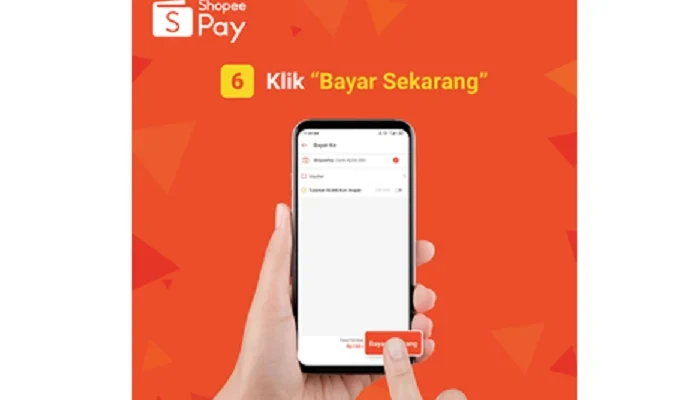
4. Konfirmasi nominal dan tekan “Bayar”
Periksa kembali jumlah yang harus dibayar. Jika sudah cocok, ketuk tombol “Bayar”. Proses ini biasanya selesai dalam hitungan detik.
5. Tunggu notifikasi berhasil
Jika transaksi berhasil, kamu akan menerima notifikasi di ShopeePay serta di email atau SMS (jika diatur). Simpan bukti pembayaran untuk referensi.
Solusi kalau gagal saat menggunakan QRIS di ShopeePay

Walaupun prosesnya sederhana, ada kalanya cara bayar pakai QRIS di ShopeePay + solusi kalau gagal tidak berjalan mulus. Berikut beberapa penyebab umum dan cara mengatasinya:
Masalah jaringan internet
Koneksi yang lemah dapat menyebabkan timeout saat memindai QR atau saat mengirim data ke server. Coba:
- Berpindah ke jaringan Wi‑Fi yang lebih stabil atau gunakan data seluler dengan sinyal kuat.
- Matikan dan hidupkan kembali Wi‑Fi atau mode pesawat selama beberapa detik.
Saldo atau limit tidak mencukupi
Jika saldo ShopeePay kurang atau limit kartu terpakai, transaksi akan otomatis ditolak. Solusinya:
- Top up saldo ShopeePay terlebih dahulu melalui transfer bank, ATM, atau e‑wallet lain.
- Periksa limit harian di menu “Pengaturan > Batas Transaksi”. Jika limit tercapai, naikkan limit melalui layanan pelanggan bank.
QR code tidak terbaca
Beberapa QR code mungkin rusak atau tercetak dengan kualitas rendah. Coba:
- Membersihkan lensa kamera dengan kain mikrofiber.
- Mendekatkan atau menjauhkan ponsel dari QR code hingga kamera dapat fokus.
- Jika memungkinkan, minta merchant menampilkan QR code di layar yang lebih jelas.
Versi aplikasi usang
Bug pada versi lama aplikasi sering menjadi sumber kegagalan transaksi QRIS. Pastikan:
- Update aplikasi Shopee dan ShopeePay melalui Google Play Store atau App Store.
- Setelah update, bersihkan cache aplikasi (Pengaturan > Aplikasi > ShopeePay > Penyimpanan > Hapus Cache).
Masalah pada server ShopeePay atau merchant
Jika semua langkah di atas sudah dicoba namun masih gagal, kemungkinan ada gangguan di sisi server. Lakukan:
- Cek status layanan ShopeePay di halaman resmi status. Jika ada pemeliharaan, tunggu hingga selesai.
- Hubungi layanan pelanggan ShopeePay melalui live chat atau telepon untuk mendapatkan konfirmasi.
Tips tambahan supaya cara bayar pakai QRIS di ShopeePay + solusi kalau gagal makin mulus
- Selalu aktifkan notifikasi aplikasi ShopeePay agar tidak ketinggalan info penting.
- Gunakan ponsel dengan sistem operasi terbaru untuk kompatibilitas kamera yang lebih baik.
- Jika sering berbelanja di toko tertentu, simpan QR code merchant di galeri sebagai backup (jika merchant mengizinkan).
- Jangan lupa untuk logout dari ShopeePay setelah selesai transaksi di perangkat umum.
Contoh kasus nyata dan solusinya
Salah satu pengguna melaporkan bahwa saat mencoba cara bayar pakai QRIS di ShopeePay + solusi kalau gagal di sebuah kafe, transaksi selalu gagal. Setelah memeriksa, ternyata jaringan Wi‑Fi kafe terlalu lambat. Pengguna berpindah ke jaringan seluler 4G, dan transaksi berhasil dalam hitungan detik.
Kasus lain: seorang seller di marketplace mengirimkan QR code yang dicetak dengan resolusi rendah. Pembeli tidak bisa memindainya, sehingga harus meminta QR code digital lewat WhatsApp. Ini menegaskan pentingnya kualitas QR code agar cara bayar pakai QRIS di ShopeePay + solusi kalau gagal tidak terhambat.
FAQ singkat tentang QRIS di ShopeePay
Apakah QRIS di ShopeePay sama dengan QR code di aplikasi bank lain?
Ya, QRIS merupakan standar nasional, sehingga kode yang di‑scan di ShopeePay dapat diproses oleh semua aplikasi yang mendukung QRIS, termasuk bank dan e‑wallet lain.
Apakah ada biaya tambahan saat menggunakan QRIS?
Untuk konsumen, biasanya tidak ada biaya tambahan. Namun, merchant mungkin dikenakan biaya transaksi kecil dari penyedia layanan pembayaran.
Apakah saldo ShopeePay otomatis terpotong jika saldo tidak cukup?
Tidak. Jika saldo tidak mencukupi, sistem akan menolak transaksi dan menampilkan pesan “Saldo tidak cukup”. Kamu harus top up terlebih dahulu atau pilih metode pembayaran lain.
Bagaimana cara mengecek riwayat transaksi QRIS?
Masuk ke ShopeePay, pilih menu “Riwayat” atau “Transaksi”. Di sana, semua pembayaran termasuk yang menggunakan QRIS akan tercatat lengkap dengan tanggal, nominal, dan merchant.
Dengan memahami cara bayar pakai QRIS di ShopeePay + solusi kalau gagal, kamu dapat berbelanja atau membayar layanan apa pun tanpa rasa khawatir. Mulai dari menyiapkan aplikasi, memastikan saldo, hingga mengatasi masalah teknis, semua langkah sudah dibahas secara detail. Jadi, kapan lagi ingin coba transaksi yang lebih cepat dan aman? Yuk, langsung praktikkan tips di atas dan nikmati kemudahan bertransaksi digital.
Jika kamu tertarik belajar hal lain yang juga praktis, coba baca cara membuat blog untuk pemula, dari nol sampai online. Atau, bila ingin tahu cara mengoptimalkan konten, content strategy itu apa bisa jadi bacaan tambahan yang bermanfaat.